
ChatPivot 設定マニュアル
ChatPivotをご利用いただき、ありがとうございます。このマニュアルでは、チャットボットの設定から運用まで、基本的な使い方を順番に説明いたします。
目次
1. チャットボット管理 - 新規作成
チャットボットを新規作成するには、まずダッシュボードの「チャットボット管理」画面にアクセスします。
1.1 新規チャットボット作成
ダッシュボードアクセス
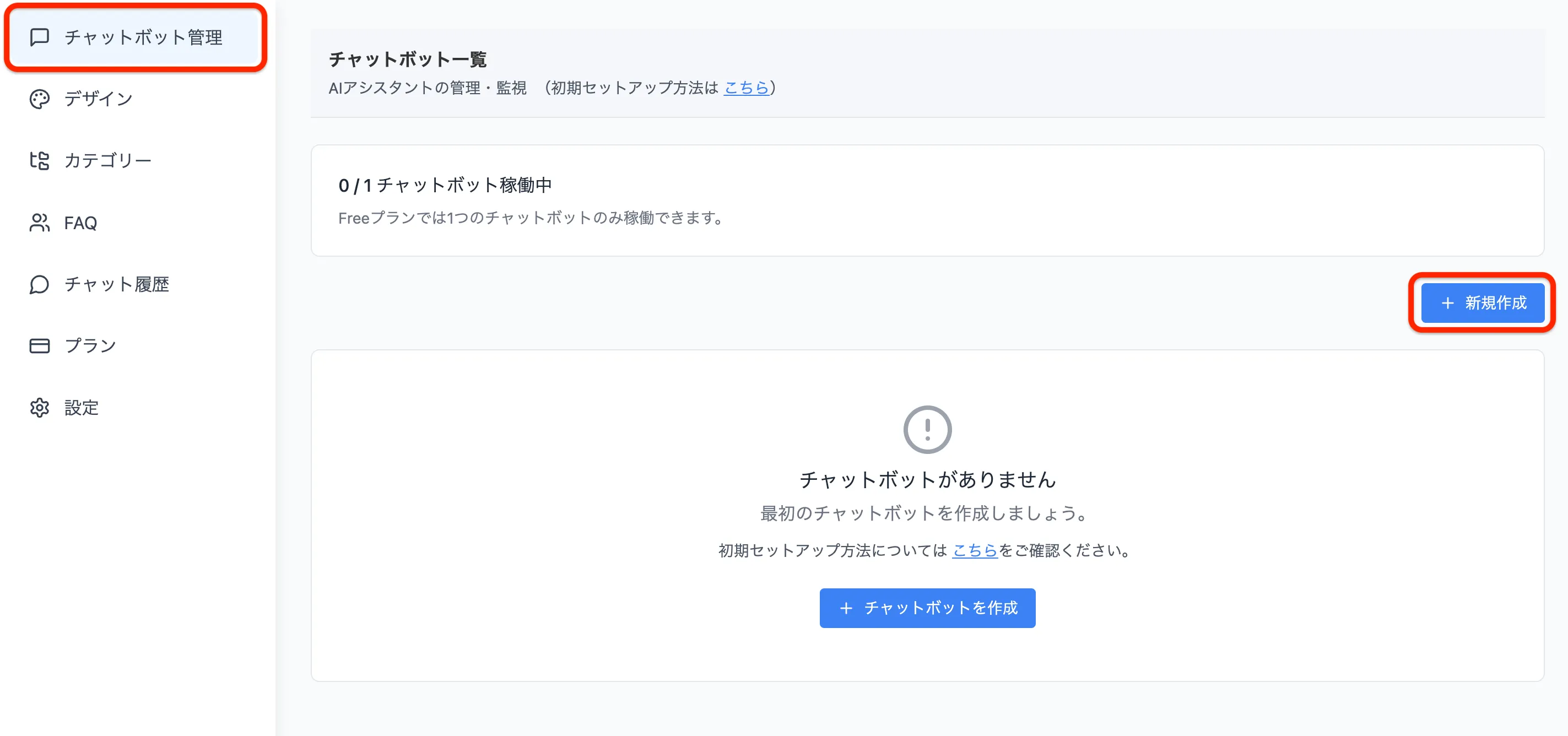
ダッシュボードのサイドバーから「チャットボット管理」をクリックし、画面右上の「新規作成」ボタンをクリックします。
フォーム入力
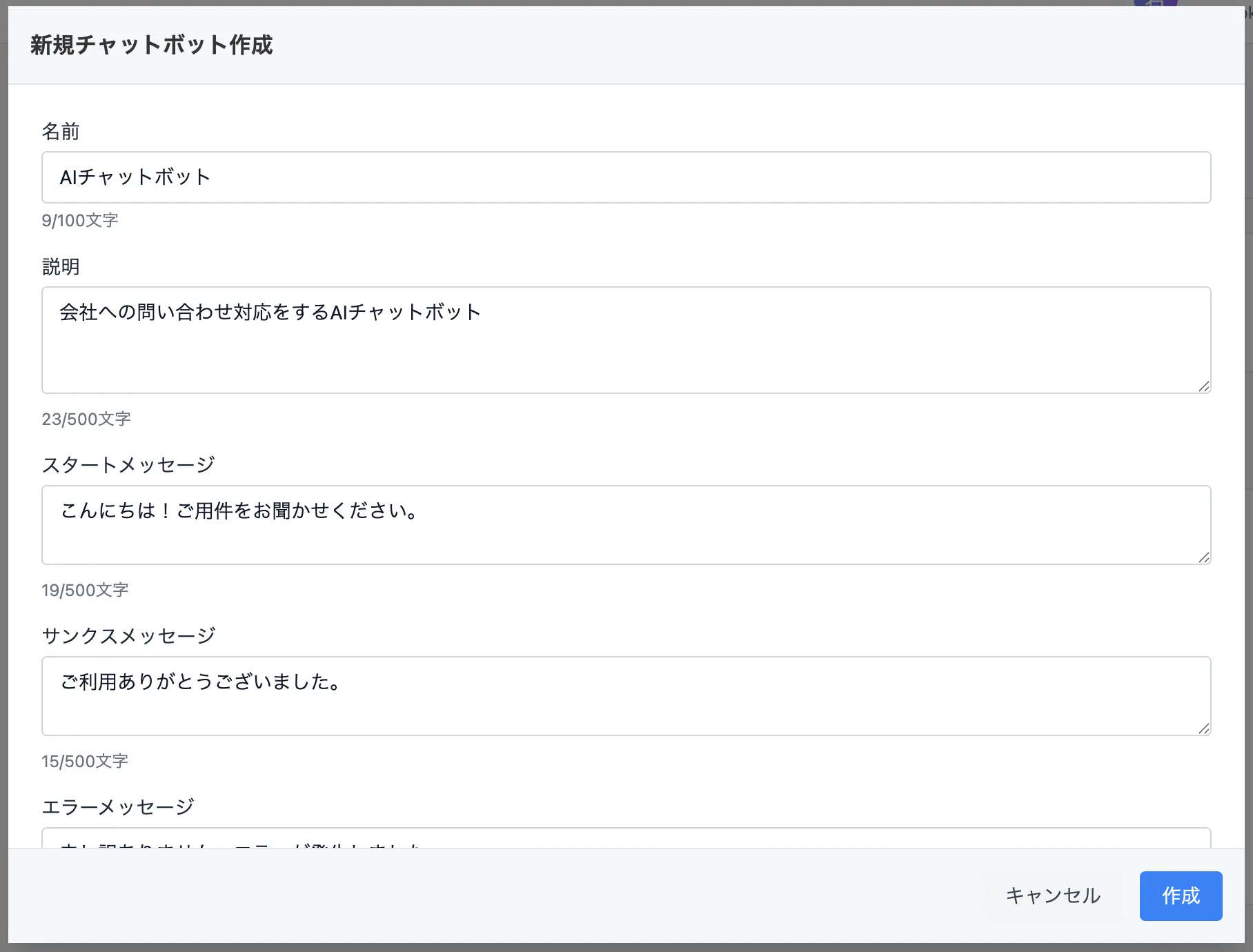
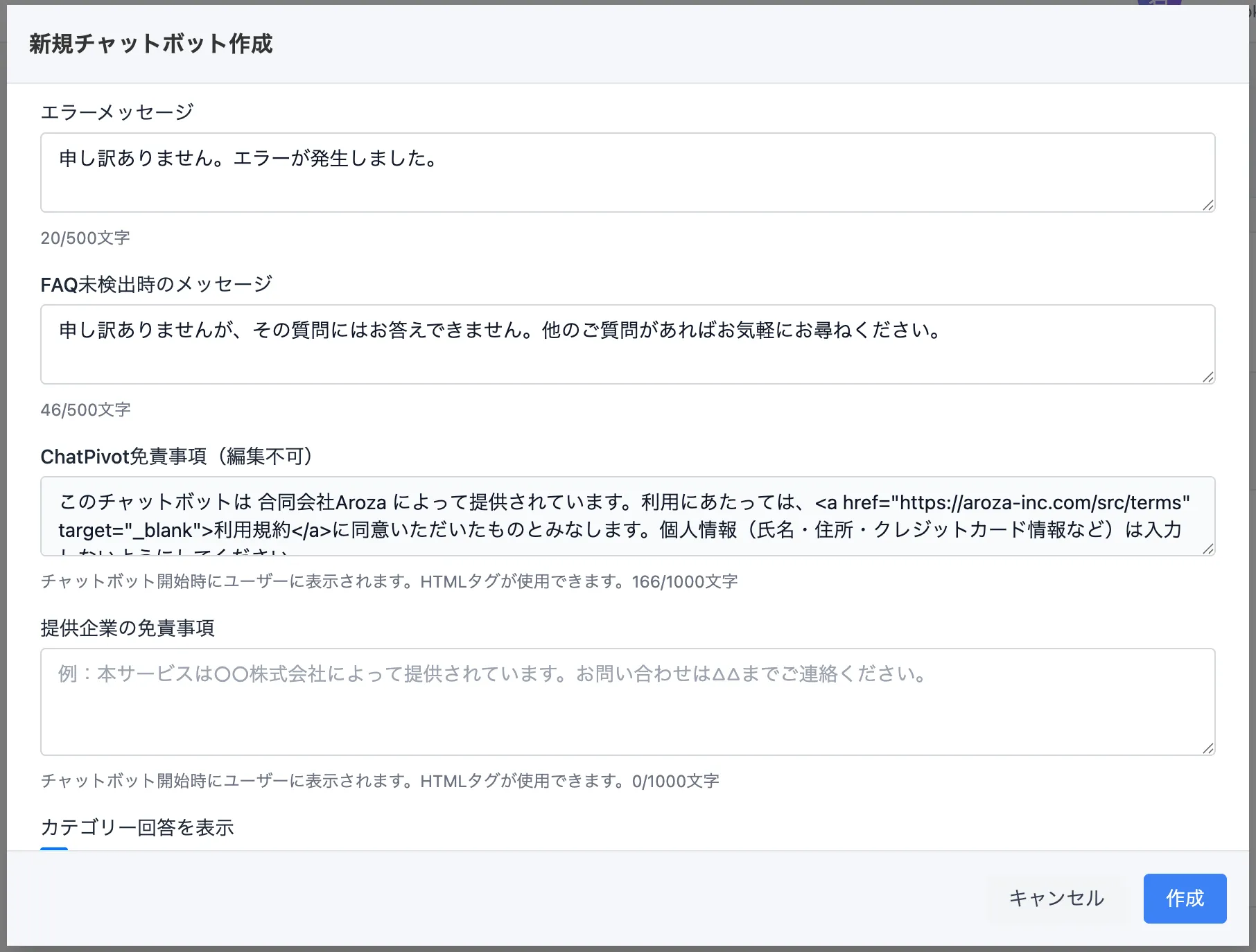
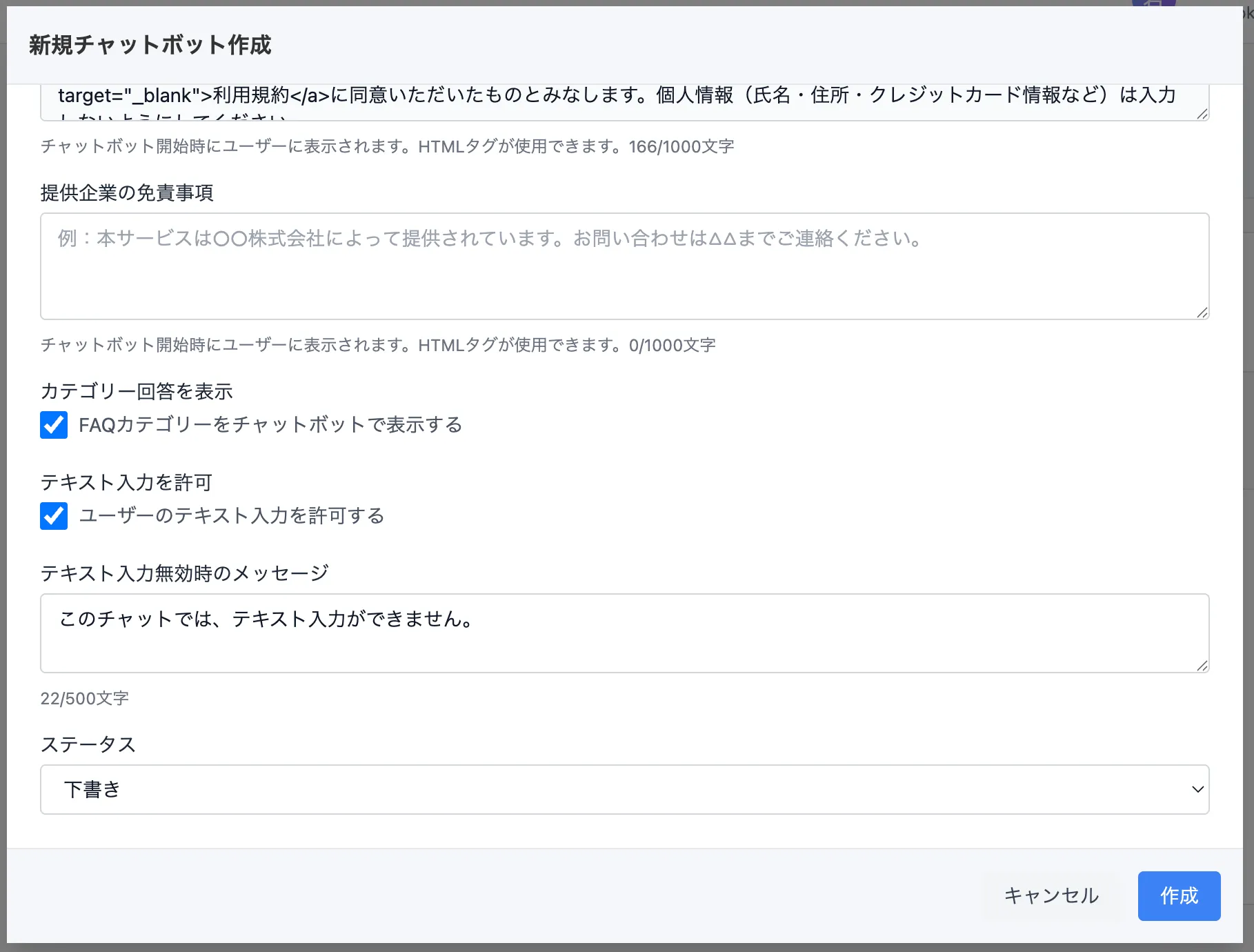
チャットボット作成フォームが表示されます。以下の項目を入力してください:
- 名前: チャットボットの名前(必須)
- 説明: チャットボットの用途や機能の説明(任意)
- スタートメッセージ: チャットボット起動時の最初のメッセージ
- サンクスメッセージ: ユーザーがフィードバックを送信した後のメッセージ
- エラーメッセージ: エラー発生時に表示するメッセージ
- ChatPivot免責事項: システムで定められた免責事項(編集不可)
- 提供企業の免責事項: あなたの企業独自の免責事項(任意)
- カテゴリー回答を表示: カテゴリー選択後に回答を表示するかの設定
- テキスト入力を許可: ユーザーが自由にテキスト入力できるかの設定
- テキスト入力無効時のメッセージ: テキスト入力が無効の場合に表示するメッセージ
- ステータス: チャットボットの公開/非公開状態
作成完了
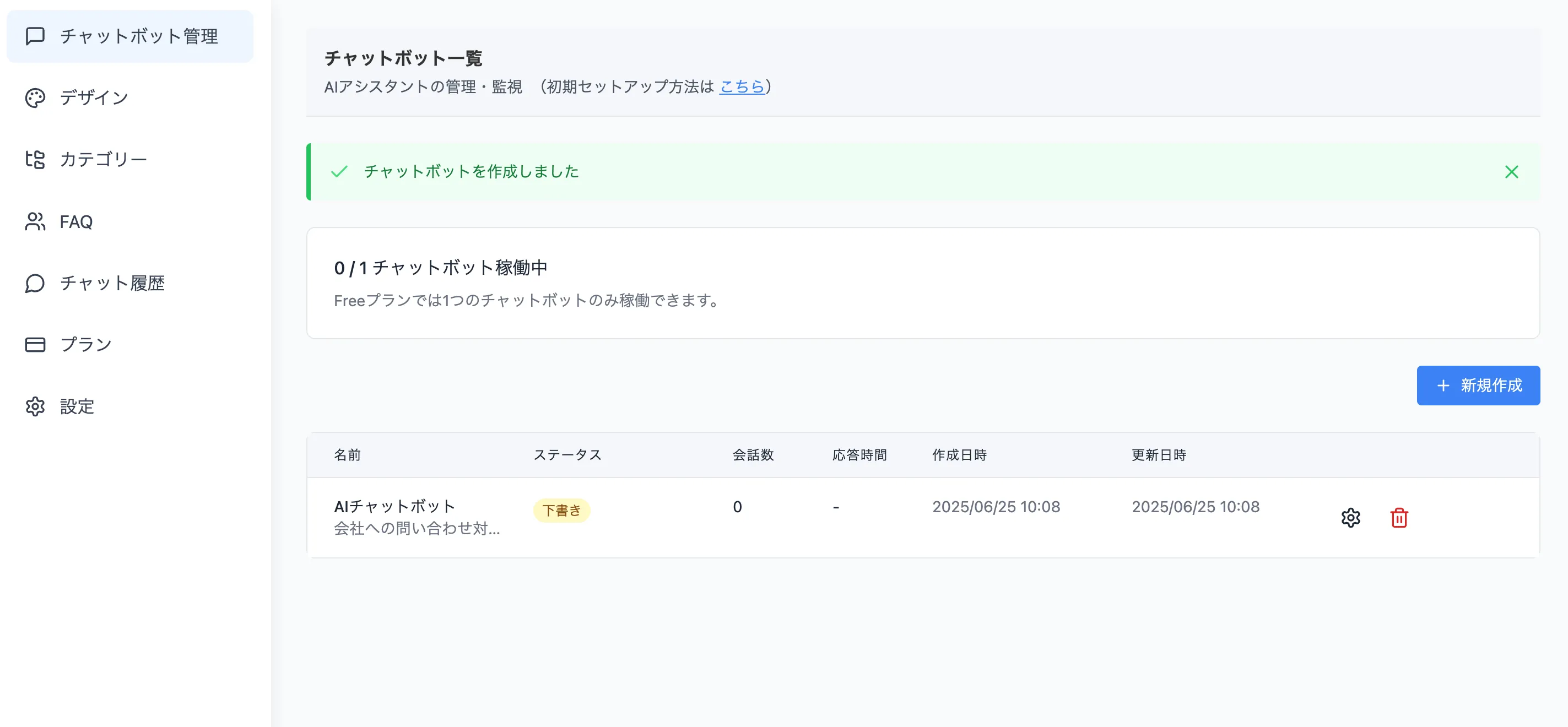
「作成」ボタンをクリックして完了です。チャットボットが正常に作成されると、成功メッセージが表示されます。
1.2 チャットボットの管理
チャットボット管理機能
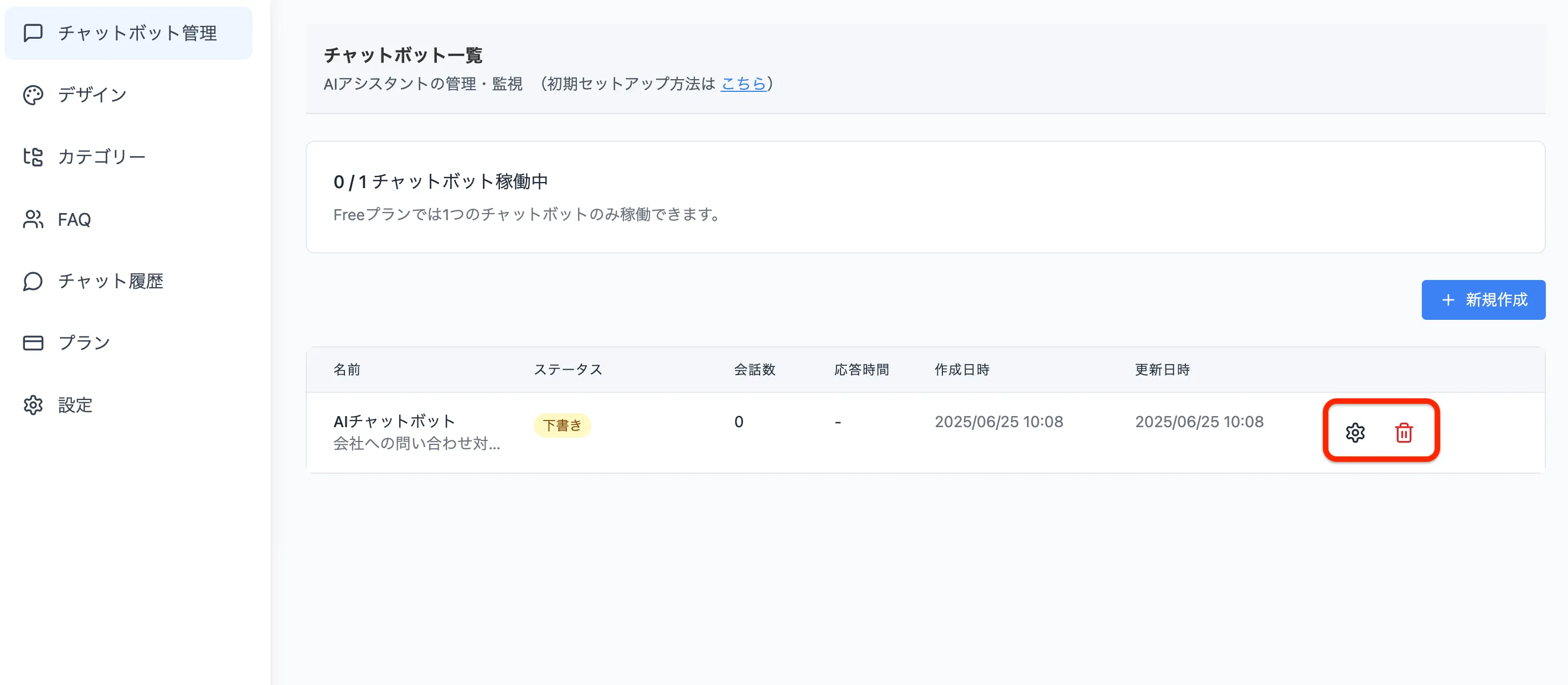
作成後は、チャットボット一覧から以下の操作が可能です:
- 設定: チャットボットの名前やドメインの変更
- 削除: チャットボットの削除
2. デザイン設定
チャットボットの外観をカスタマイズして、あなたのWebサイトに合ったデザインに調整できます。
2.1 デザイン管理画面へのアクセス
デザイン画面アクセス
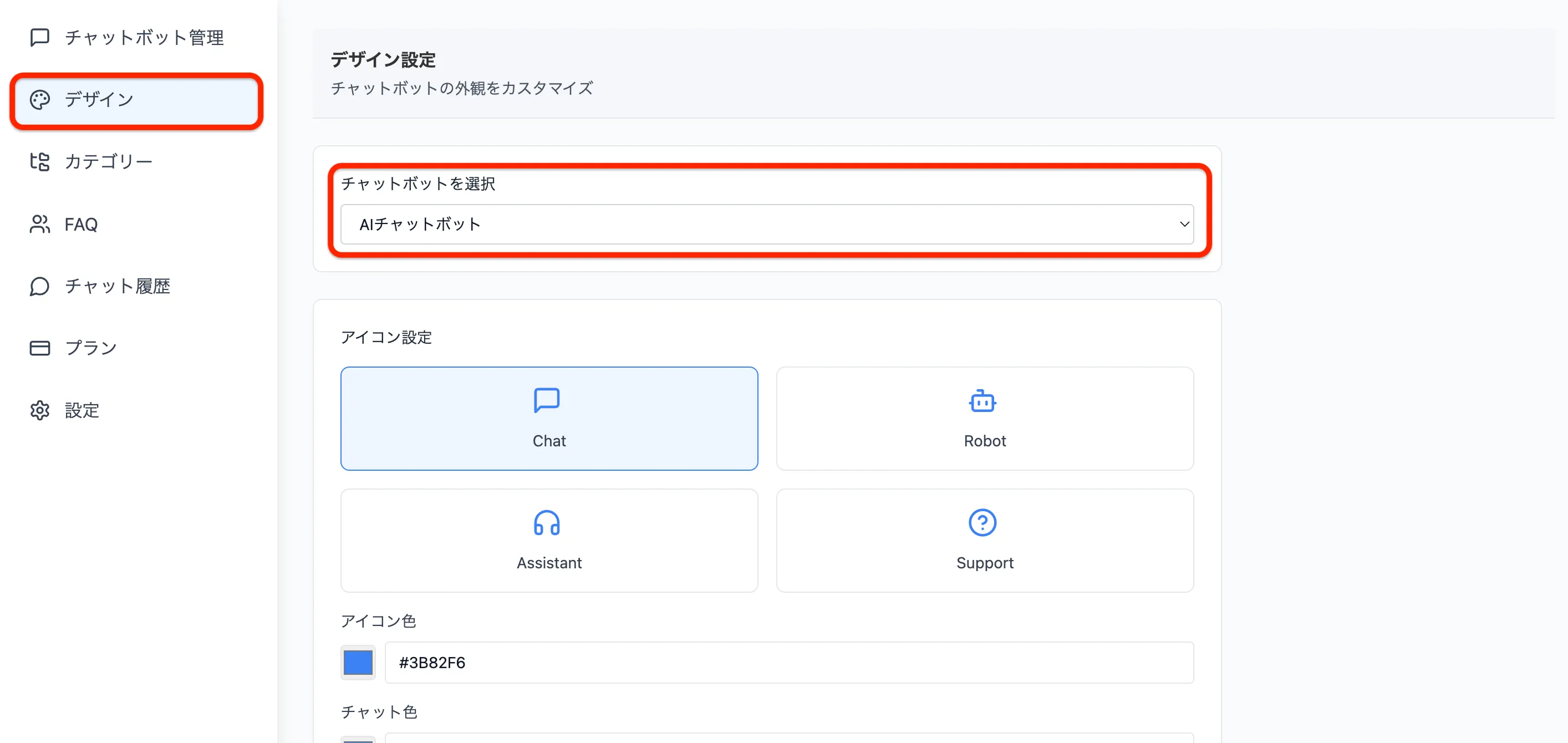
サイドバーから「デザイン」をクリックし、設定したいチャットボットを選択します(複数のチャットボットがある場合)。
2.2 デザイン設定
アイコン設定
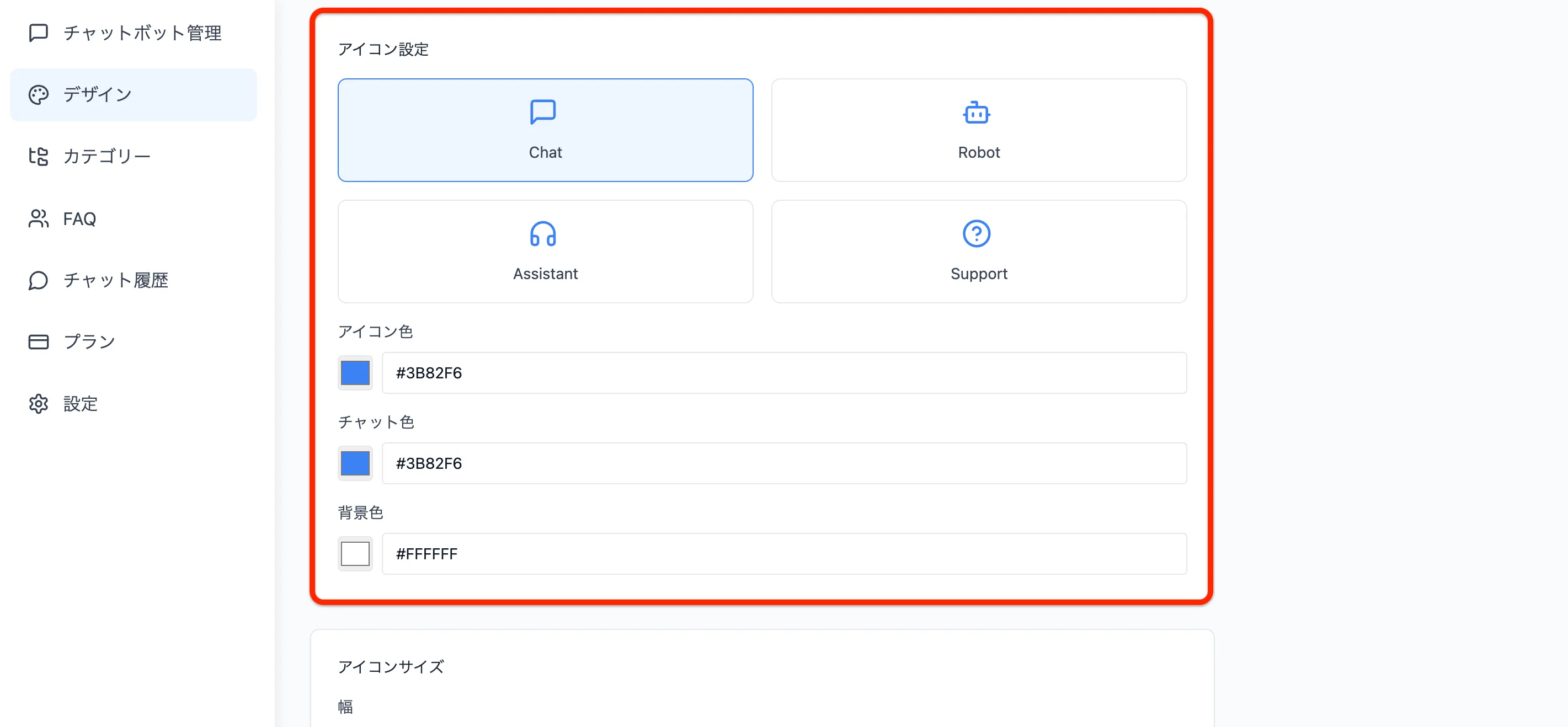
- アイコン設定: チャットボット起動ボタンのアイコンデザイン
- アイコン色: アイコンの色設定
- チャット色: チャットウィンドウ内の配色
- 背景色: アイコンの背景色を設定
アイコンサイズ
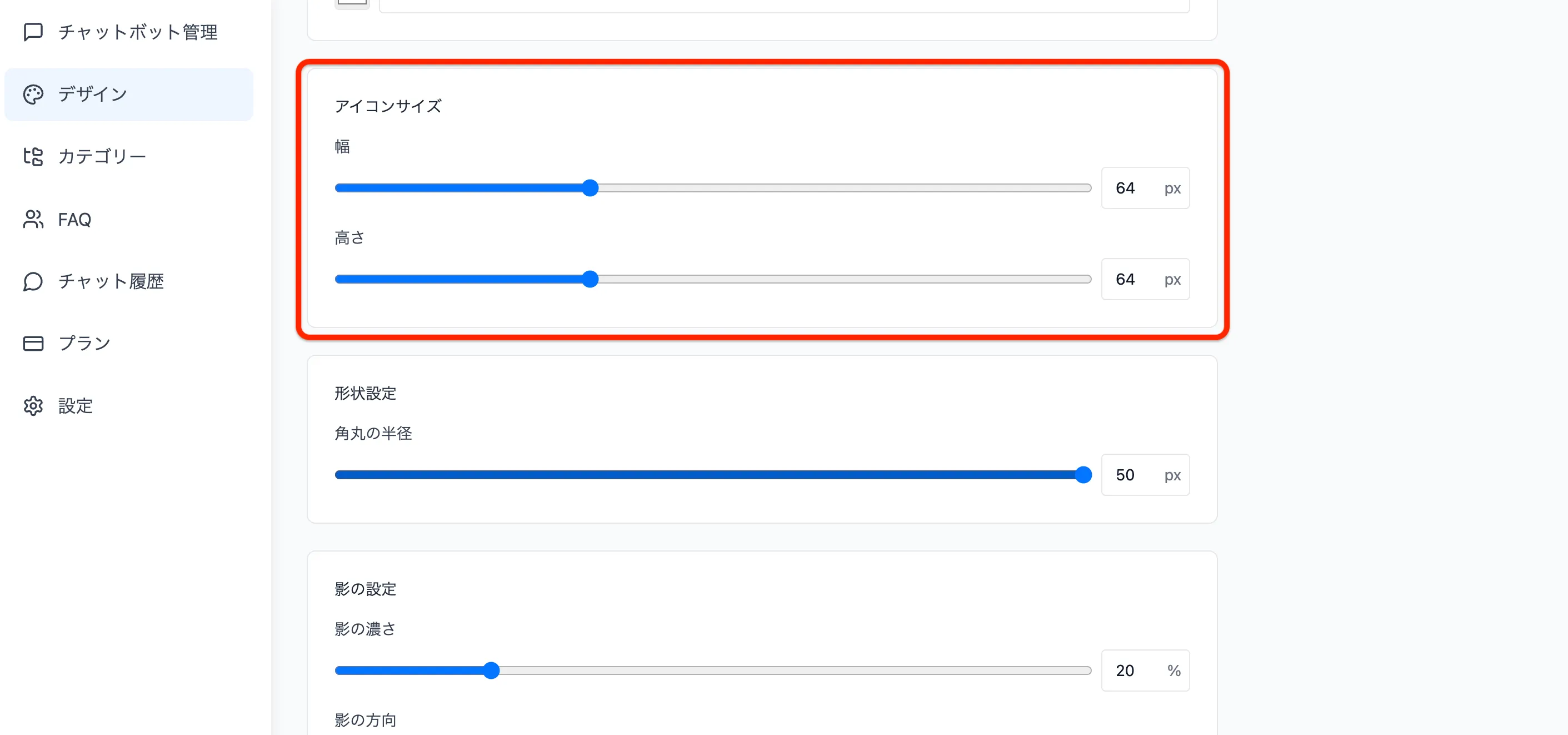
- 幅: アイコンの横幅設定
- 高さ: アイコンの縦幅設定
形状設定
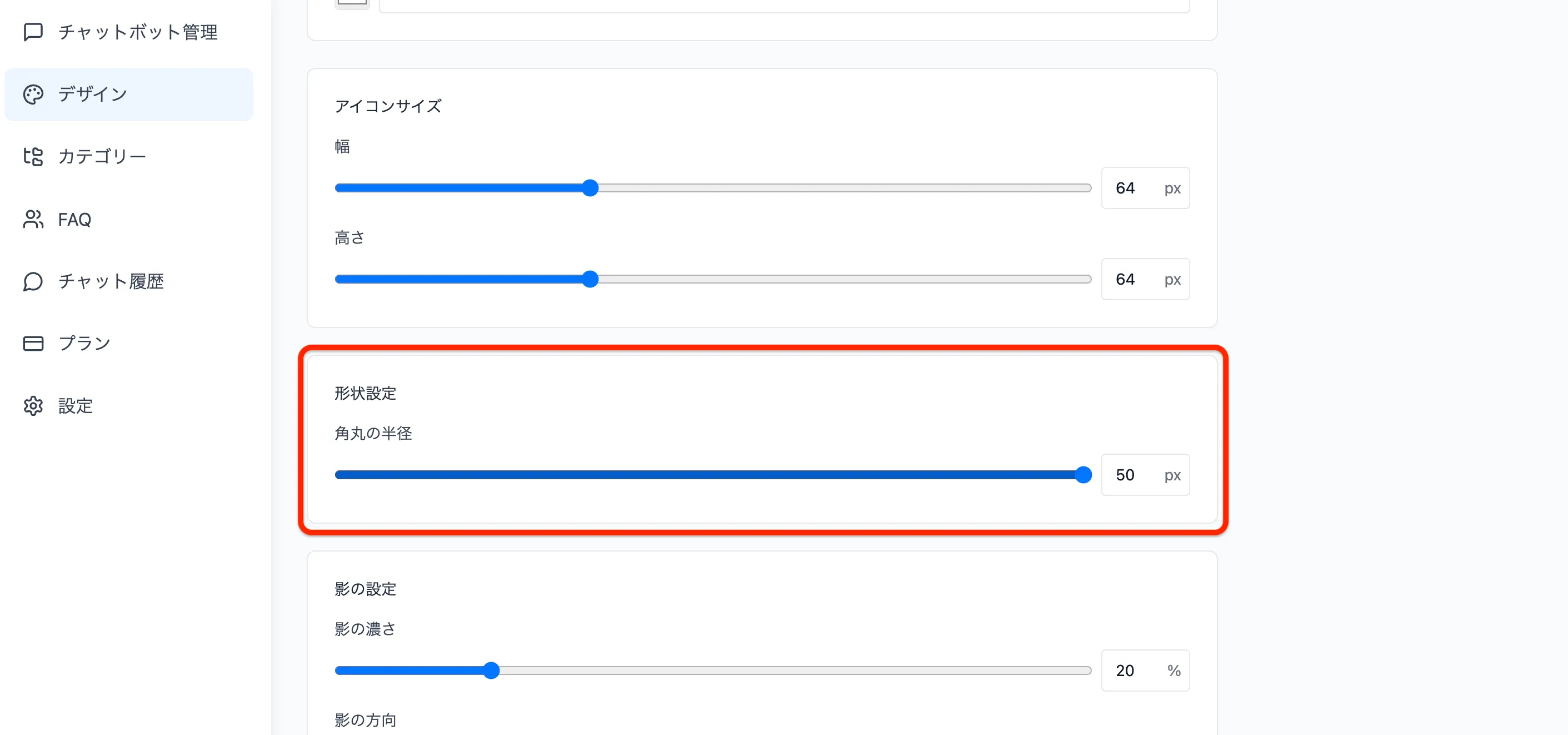
- 角丸の半径: アイコンの丸み度合い
影の設定
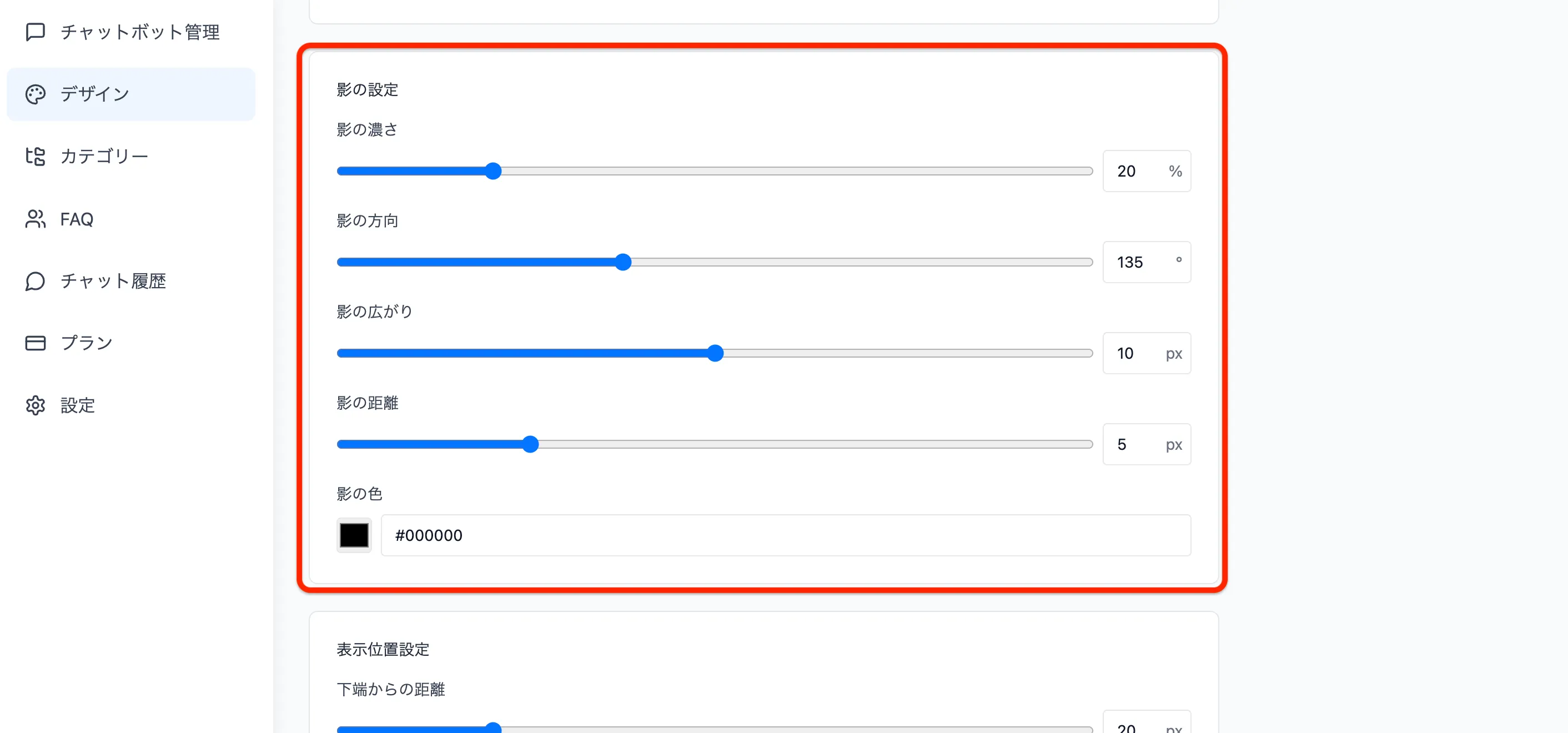
- 影の濃さ: 影の透明度設定
- 影の方向: 影が落ちる方向の設定
- 影の広がり: 影のぼかし具合
- 影の距離: 影とオブジェクトの距離
- 影の色: 影の色設定
表示位置設定
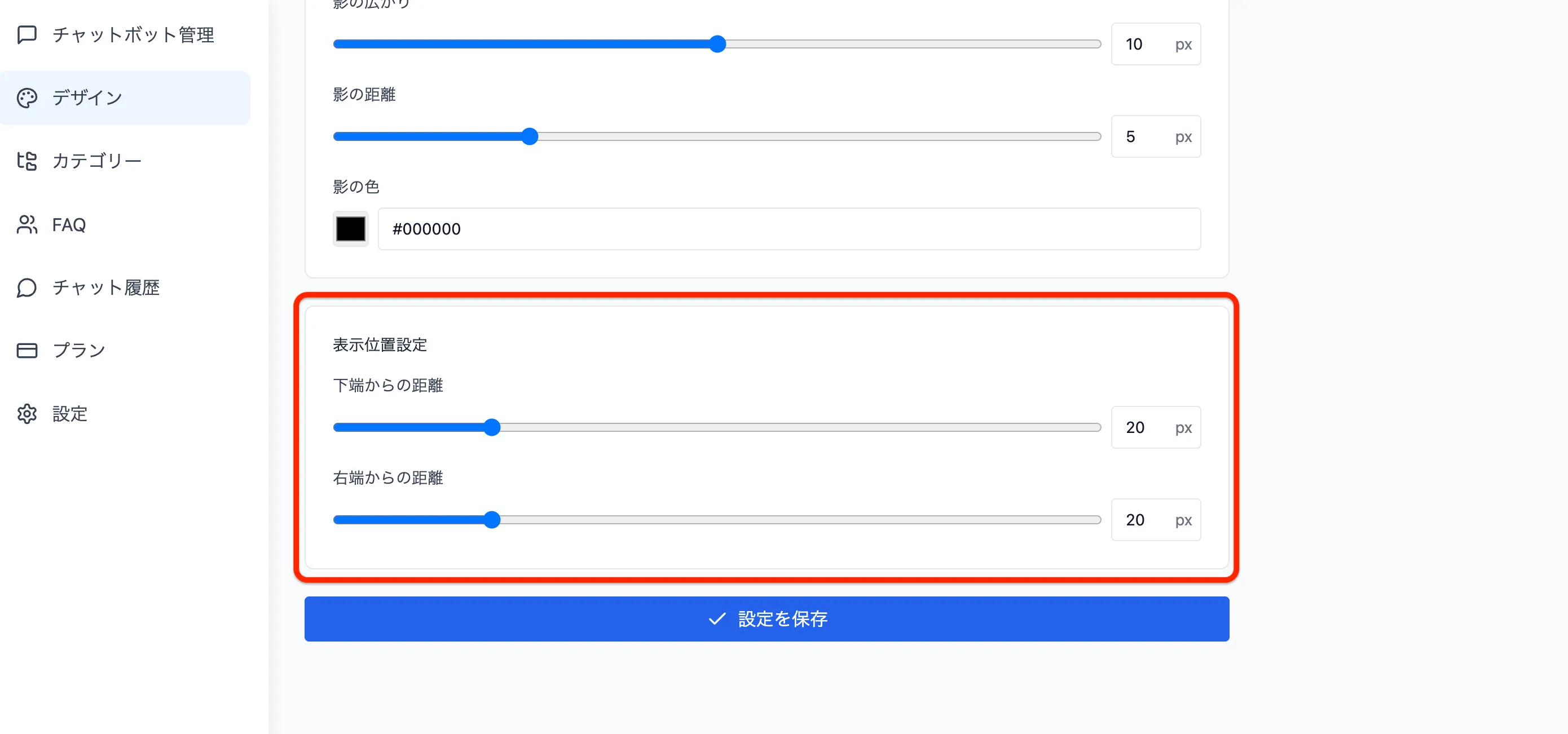
- 下からの距離: 画面下端からの距離設定
- 右端からの距離: 画面右端からの距離設定
設定完了後は「保存」ボタンをクリックして変更を反映してください。
3. カテゴリー設定
カテゴリー機能を使用することで、ユーザーが質問の種類を選択できるようになり、より的確な回答を提供できます。
3.1 カテゴリー管理画面
カテゴリー管理画面アクセス
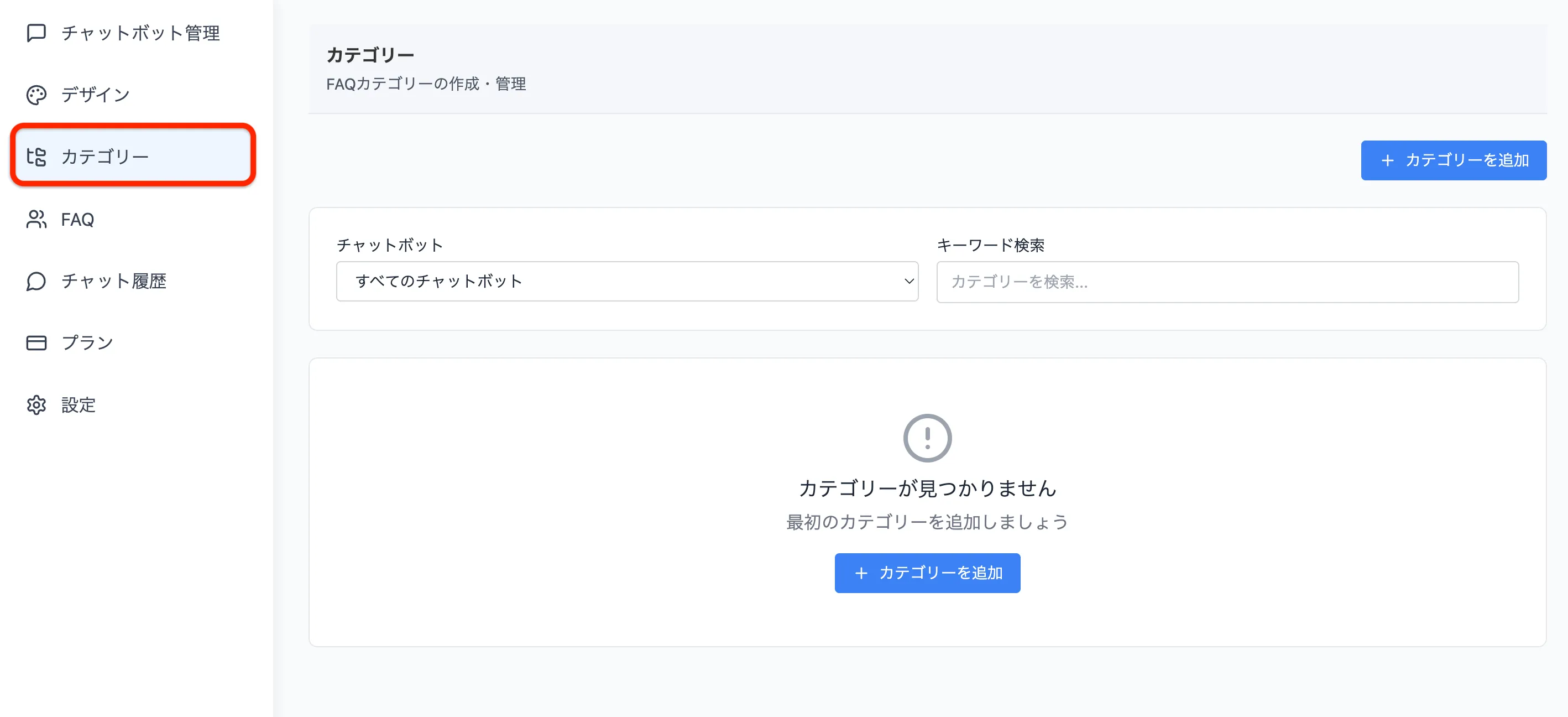
サイドバーから「カテゴリー」をクリックします。
3.2 カテゴリーの追加
新規カテゴリー作成
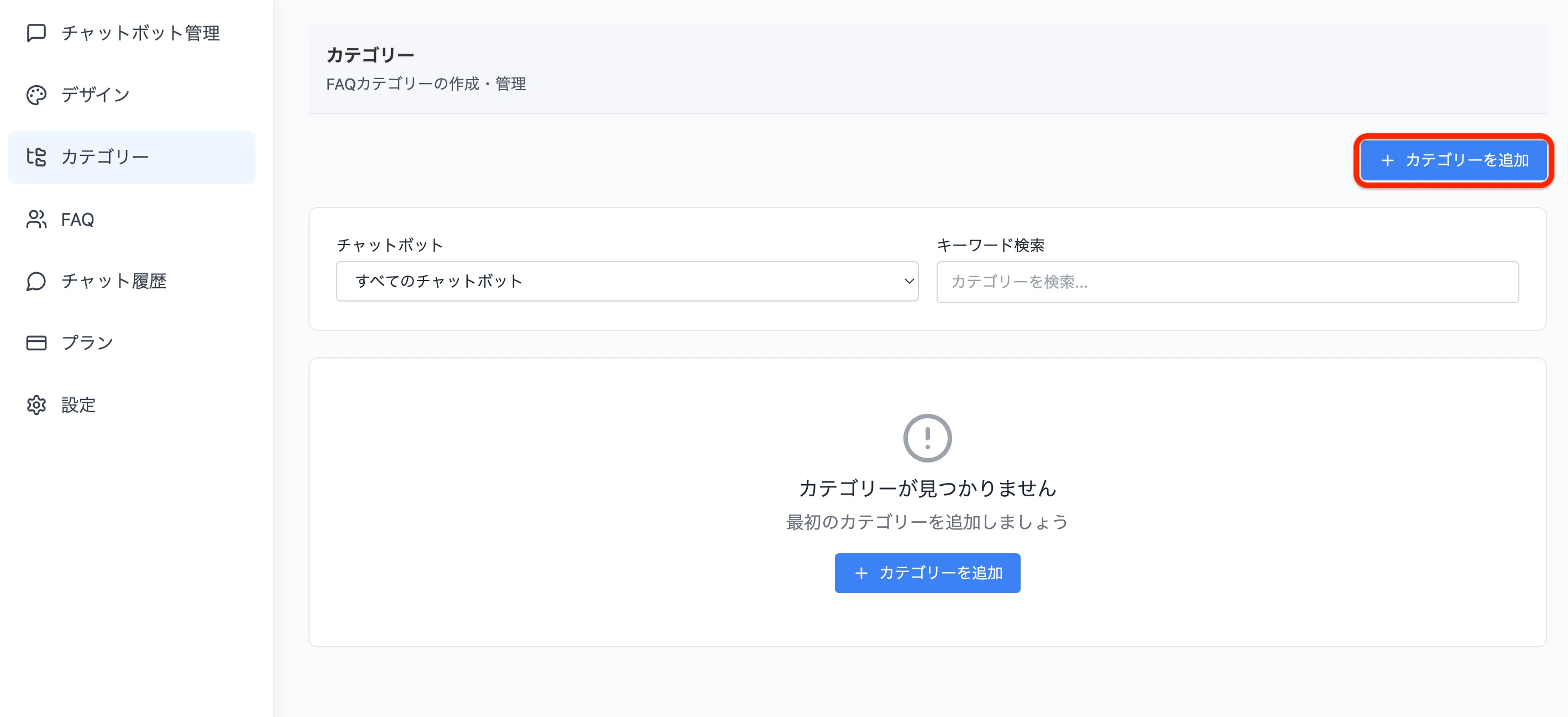
「新規カテゴリー追加」ボタンをクリックします。
カテゴリー情報入力
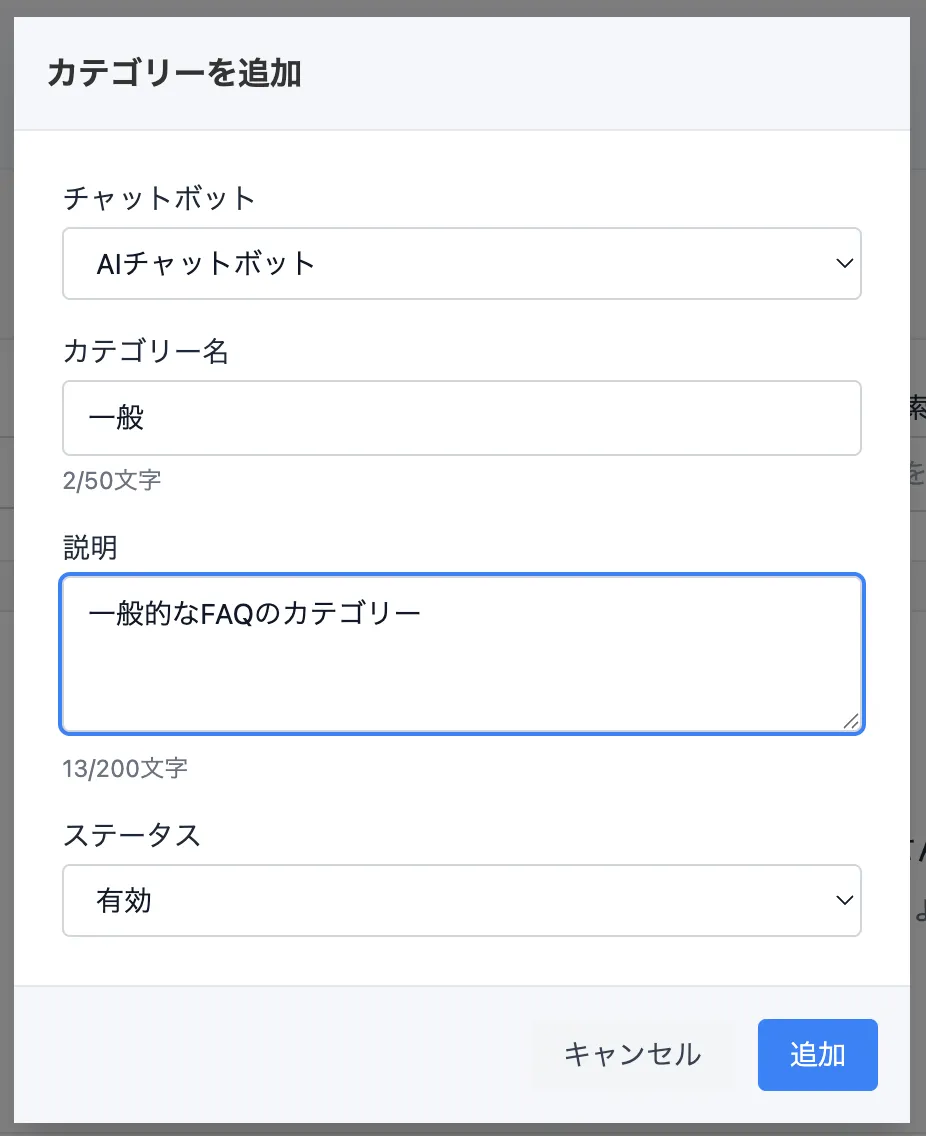
カテゴリー情報を入力し、「保存」ボタンをクリックして完了です:
- チャットボット: カテゴリーを適用するチャットボットを選択
- カテゴリー名: ユーザーに表示される名前(例:商品について、配送について)
- 説明: カテゴリーの詳細説明(任意)
- ステータス: 有効/無効。有効にするとユーザーがチャットボットでカテゴリー選択可能になる
3.3 カテゴリーの編集・削除
カテゴリー管理機能
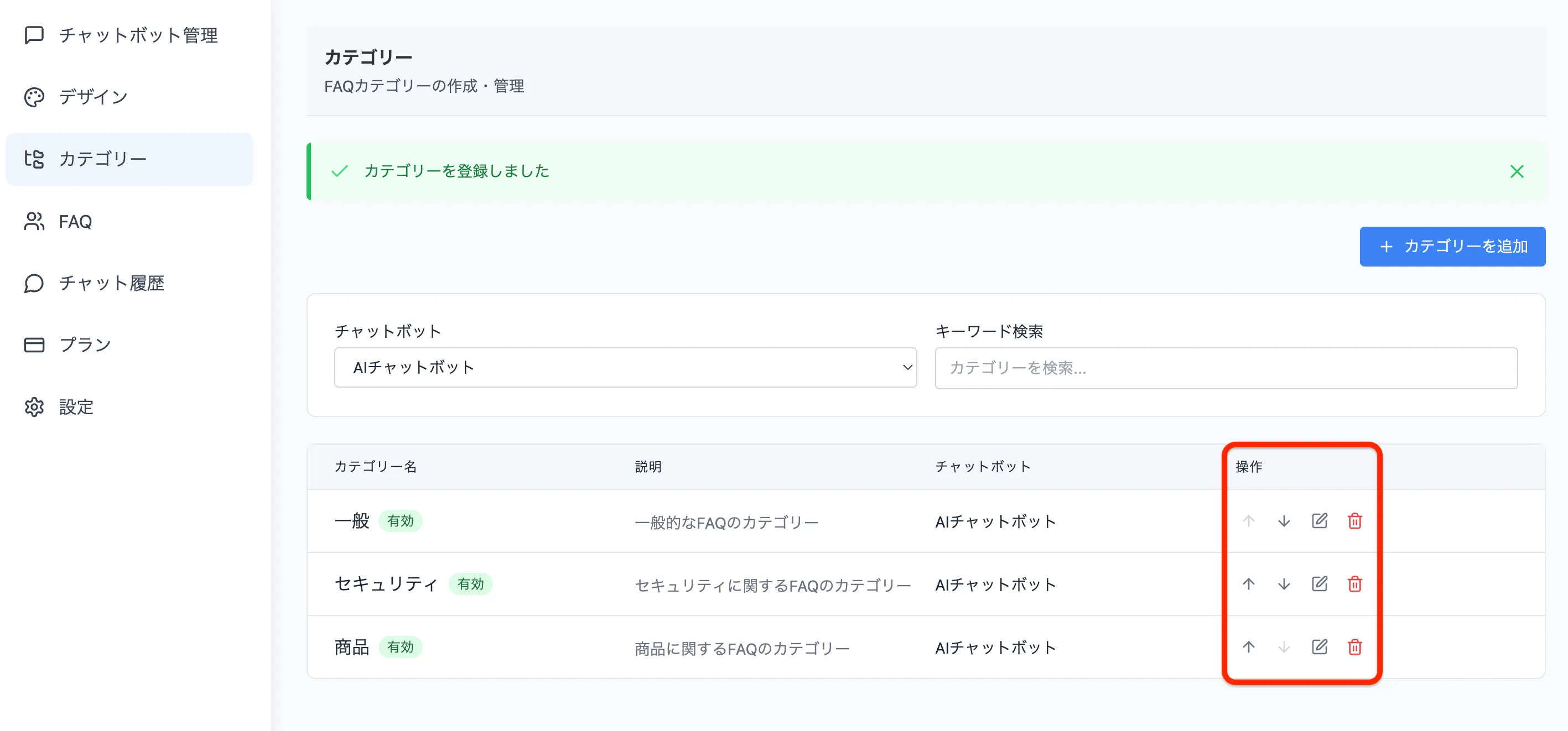
作成したカテゴリーは、一覧から編集・削除が可能です。表示順序は↑↓矢印で変更できます。
4. FAQ設定
よくある質問を事前に登録することで、ユーザーからの質問に対してより適切な回答を提供できます。
4.1 FAQ管理画面
FAQ管理画面アクセス
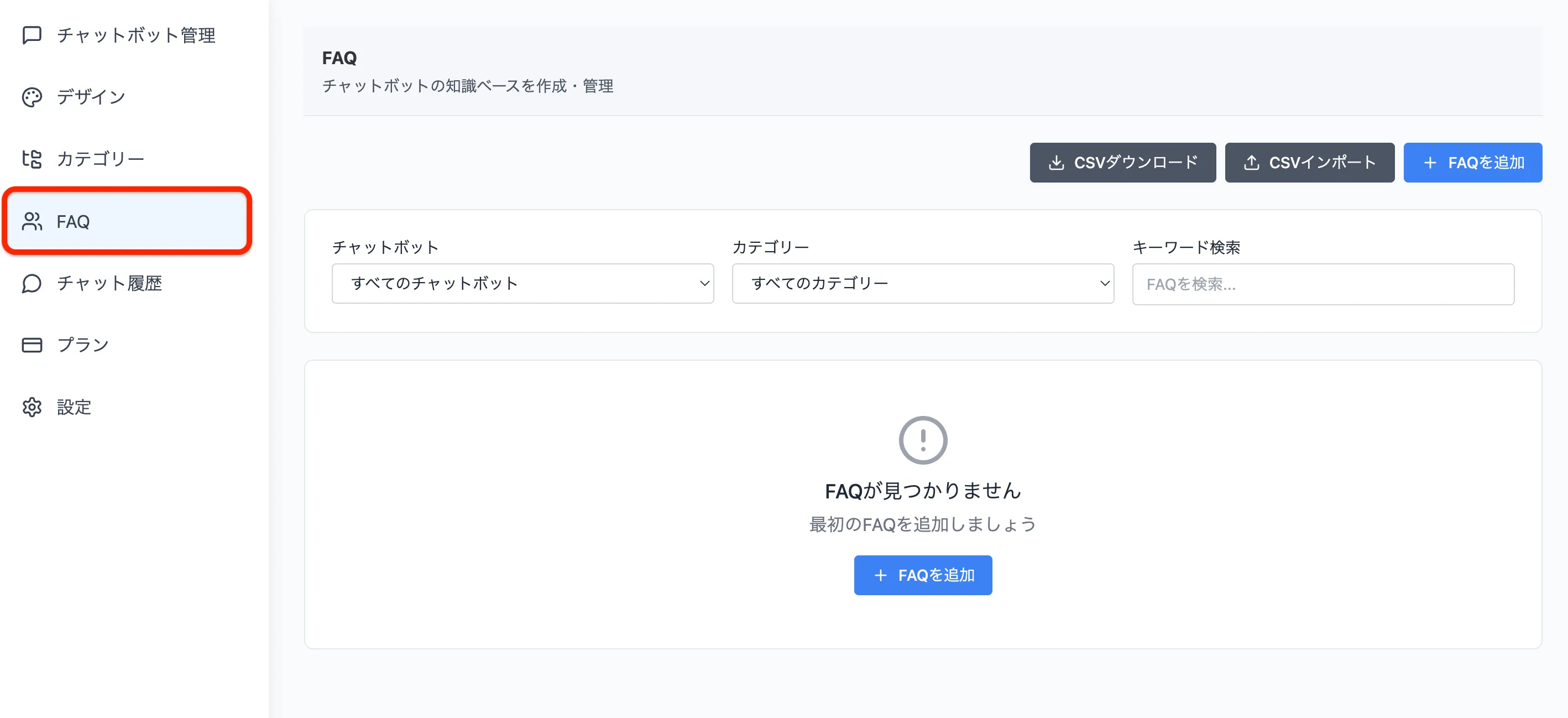
サイドバーから「FAQ」をクリックします。
4.2 FAQの個別追加
新規FAQ作成
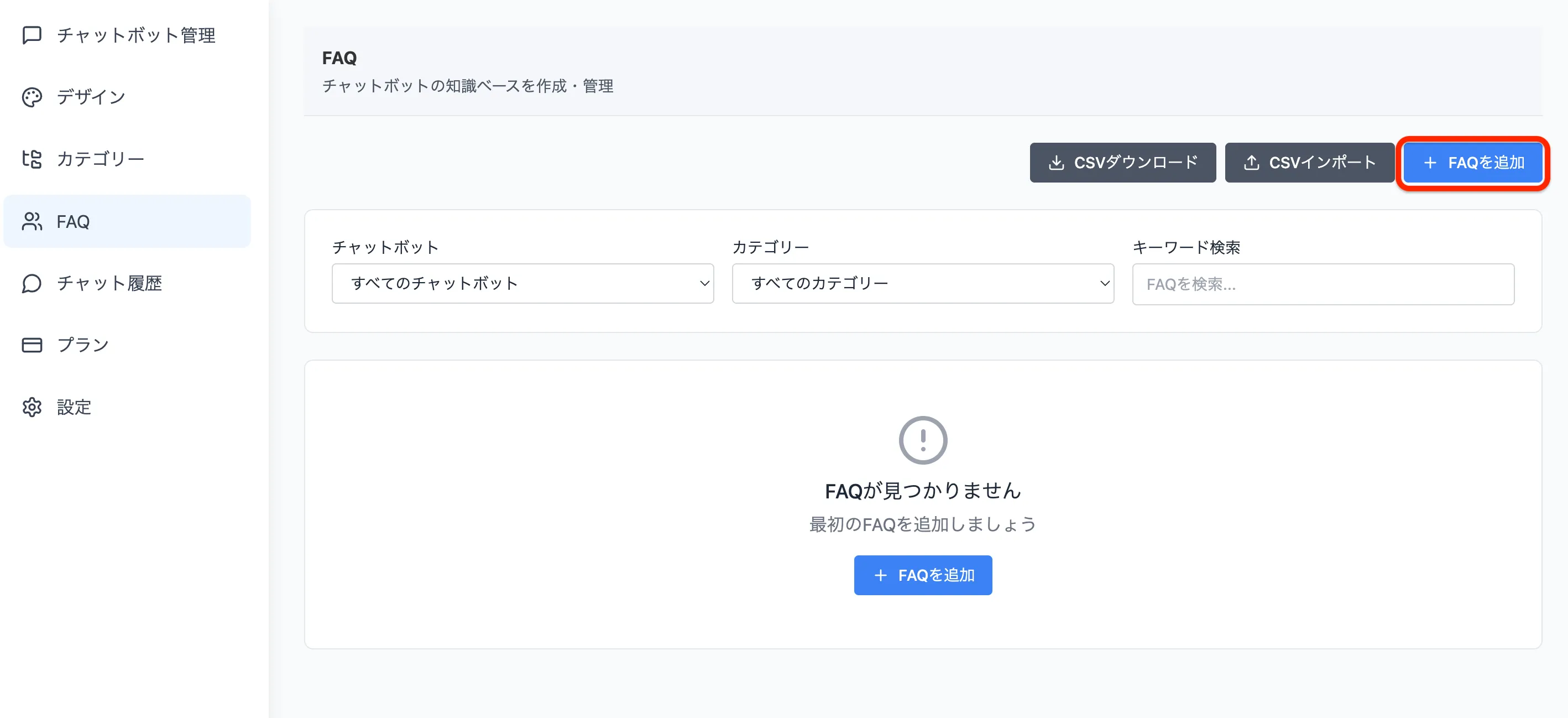
「新規FAQ追加」ボタンをクリックします。
FAQ情報入力
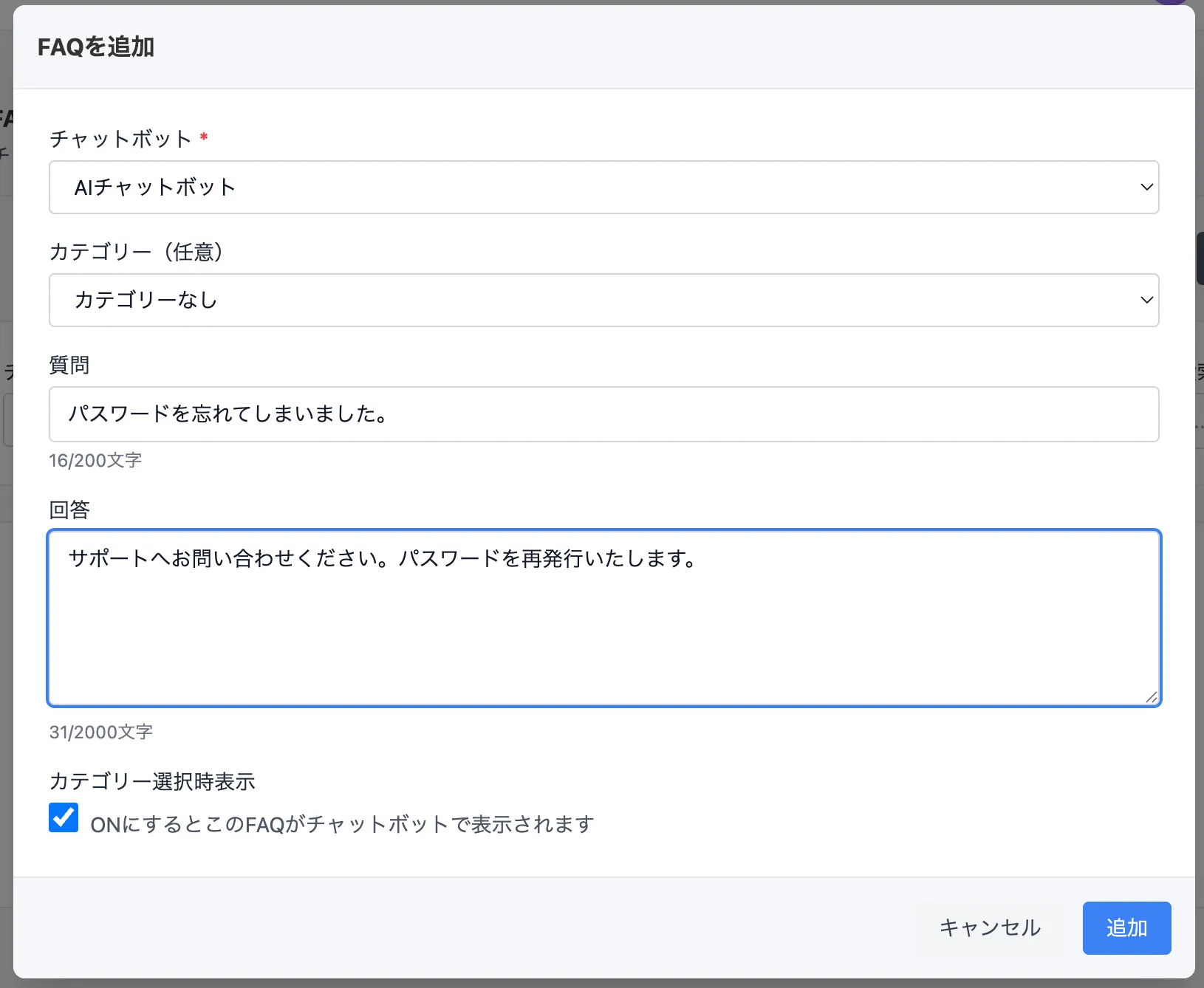
FAQ情報を入力し、「保存」ボタンをクリックして完了です:
- チャットボット: FAQを登録するチャットボットを選択
- 質問: ユーザーからの想定質問
- 回答: その質問に対する回答
- カテゴリー: 該当するカテゴリーを選択(任意)。カテゴリーを選択することで、ユーザーがチャットボット上でカテゴリー選択した際にこのFAQを表示させることができます
- カテゴリー選択時表示: ONでユーザーがカテゴリー選択時にこのFAQが表示される。OFFにすることで、ユーザーはカテゴリーを選択してもこのFAQは表示されない。AIチャットボット検索ではFAQ対象となる
4.3 FAQの一括インポート
CSVインポート開始
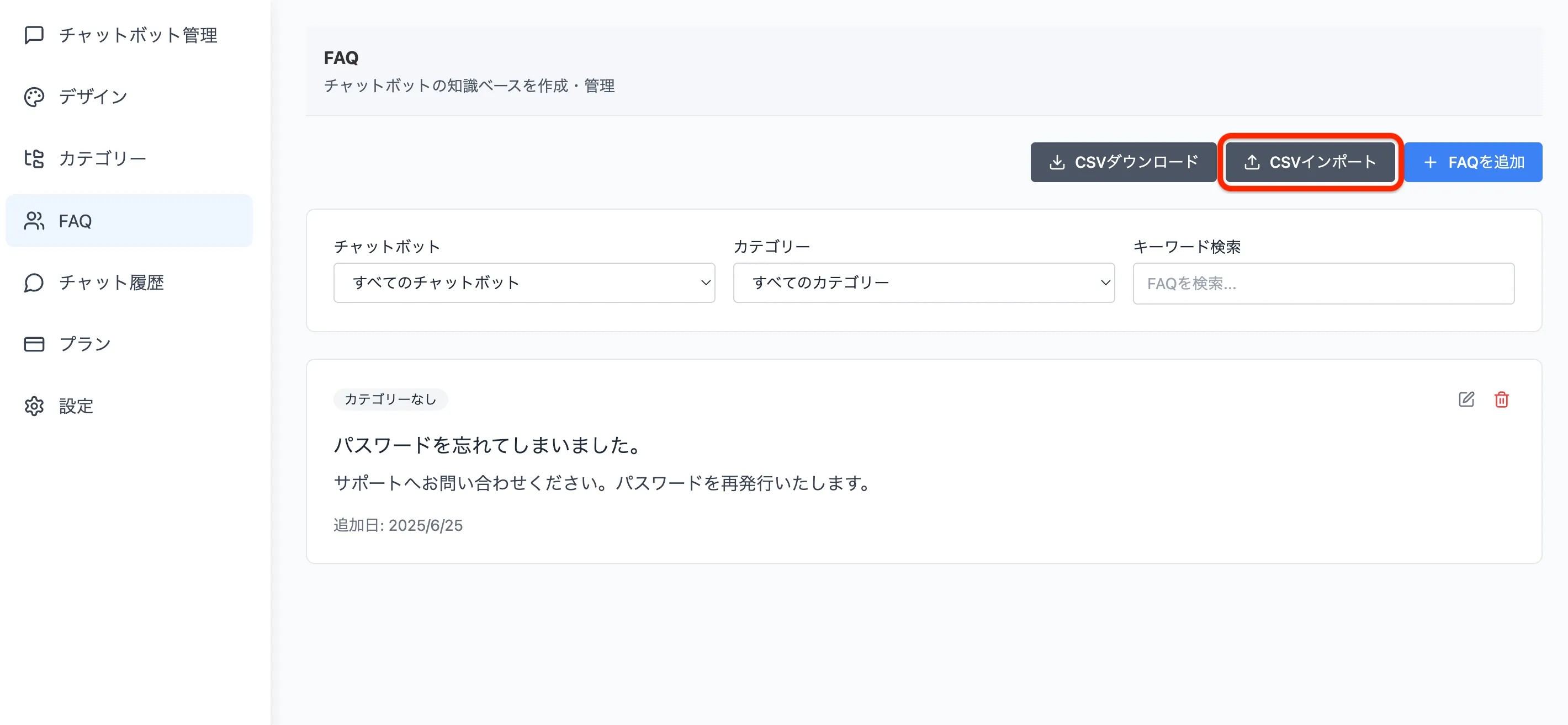
「CSVインポート」ボタンをクリックして、FAQ一括登録を開始します。
CSVテンプレートダウンロード
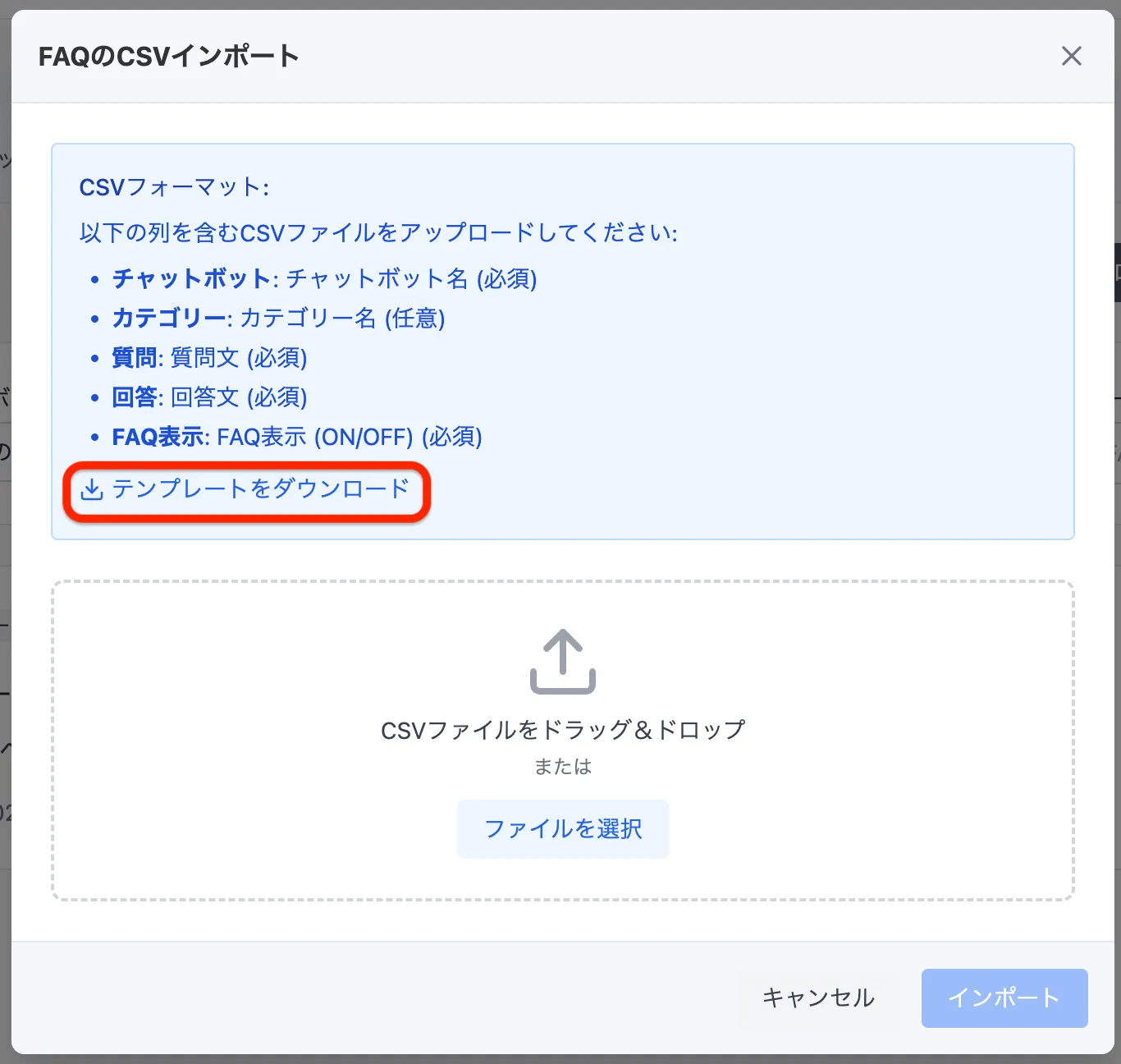
CSVテンプレートをダウンロードして、FAQデータを入力します。テンプレートに記載されている形式に従って入力してください。
CSVデータ入力例
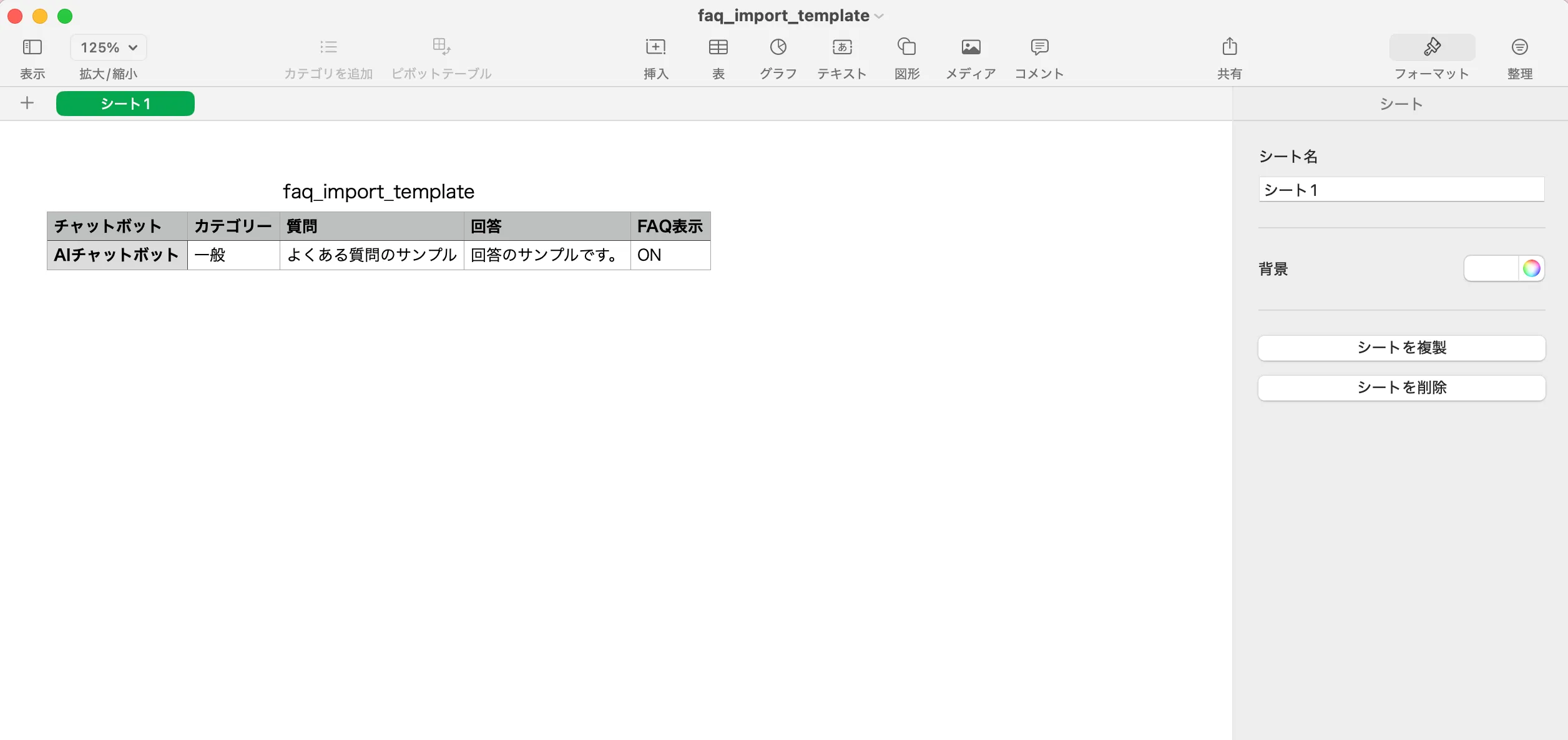
テンプレートに従って質問と回答を入力した例です。複数のFAQを効率的に登録できます。
ファイル選択とインポート実行
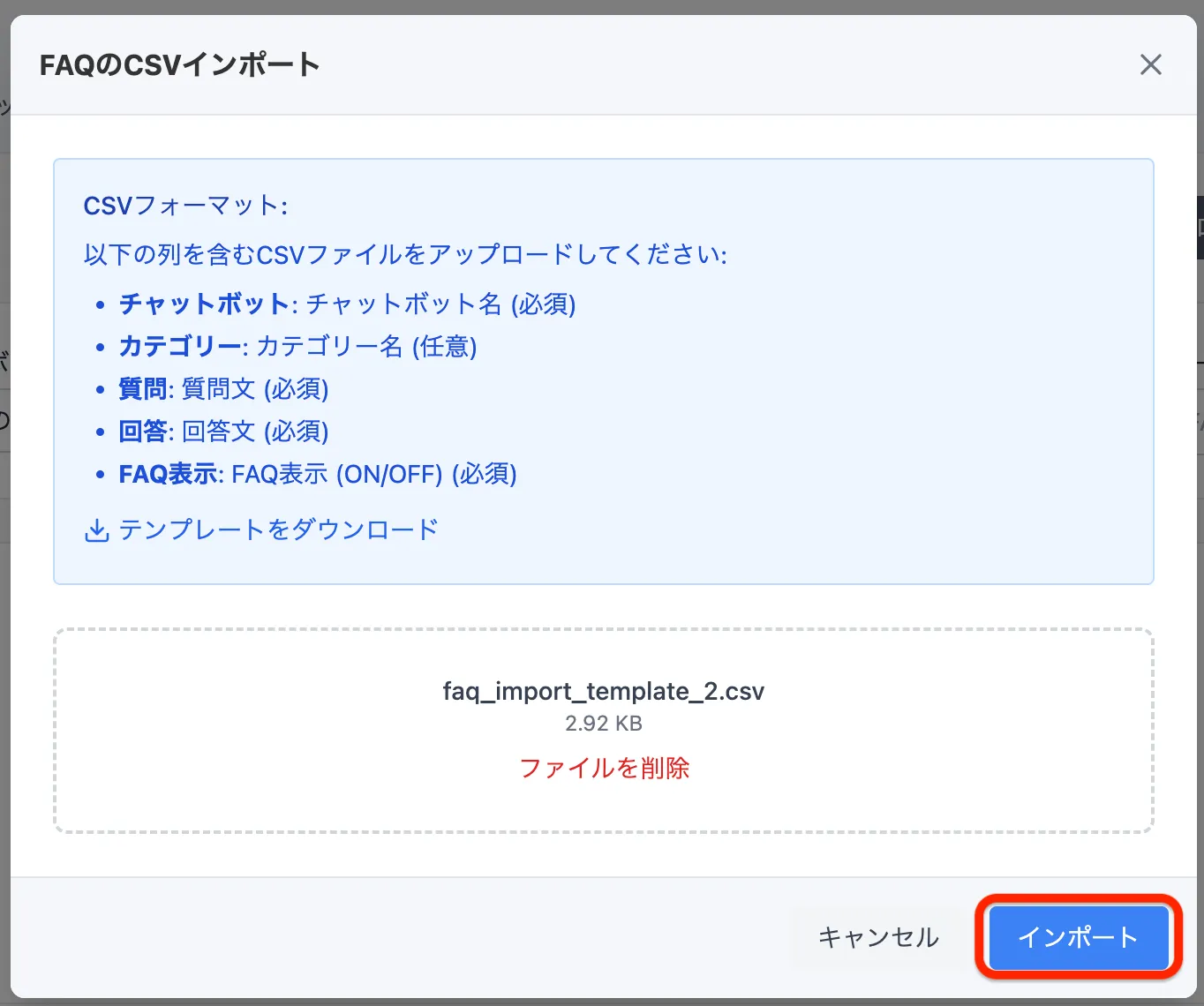
作成したCSVファイルを選択し、「インポート」ボタンをクリックして実行します。
インポート処理中
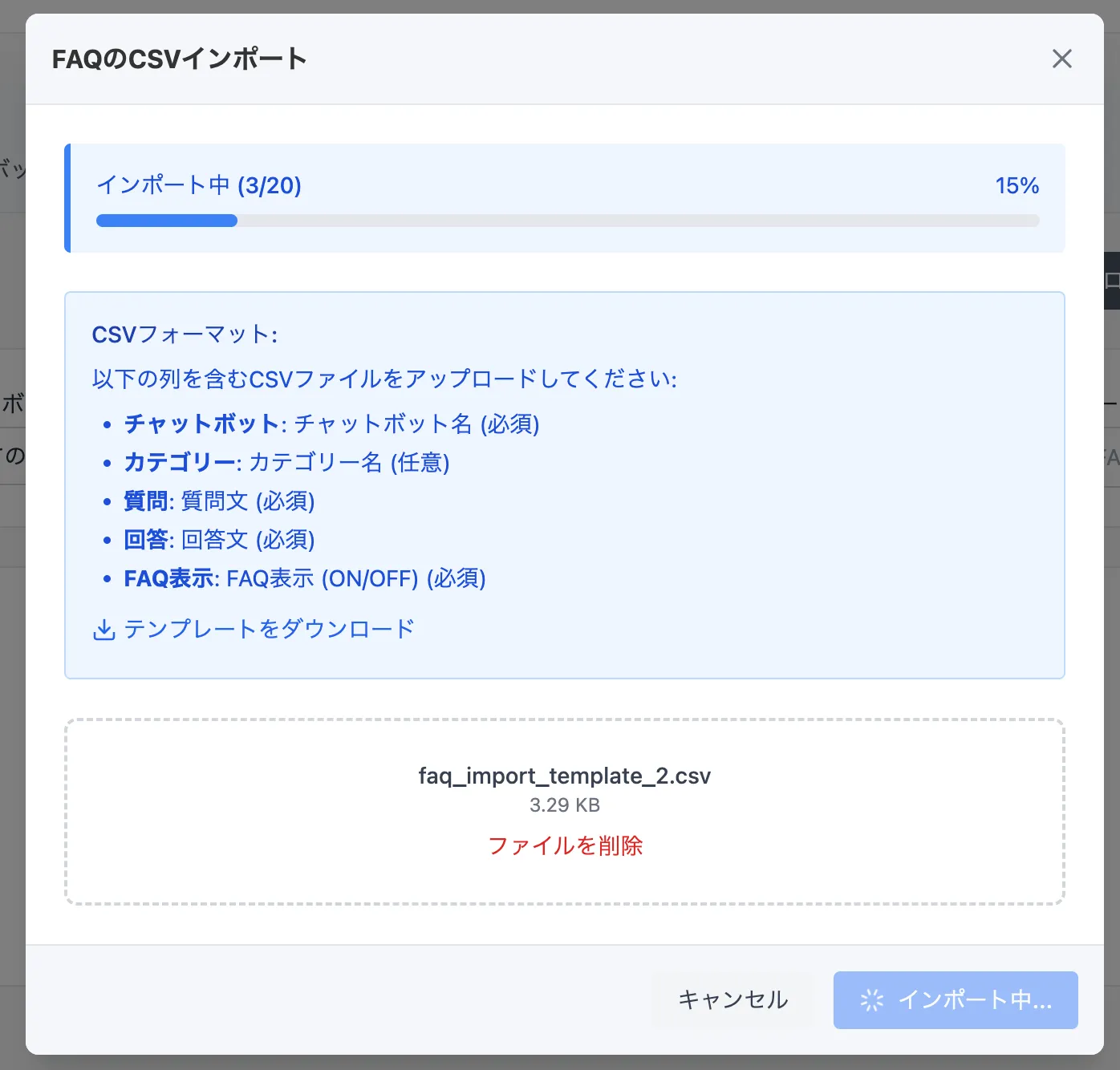
インポート処理が実行されています。ファイルサイズによっては数分かかる場合があります。
インポート完了
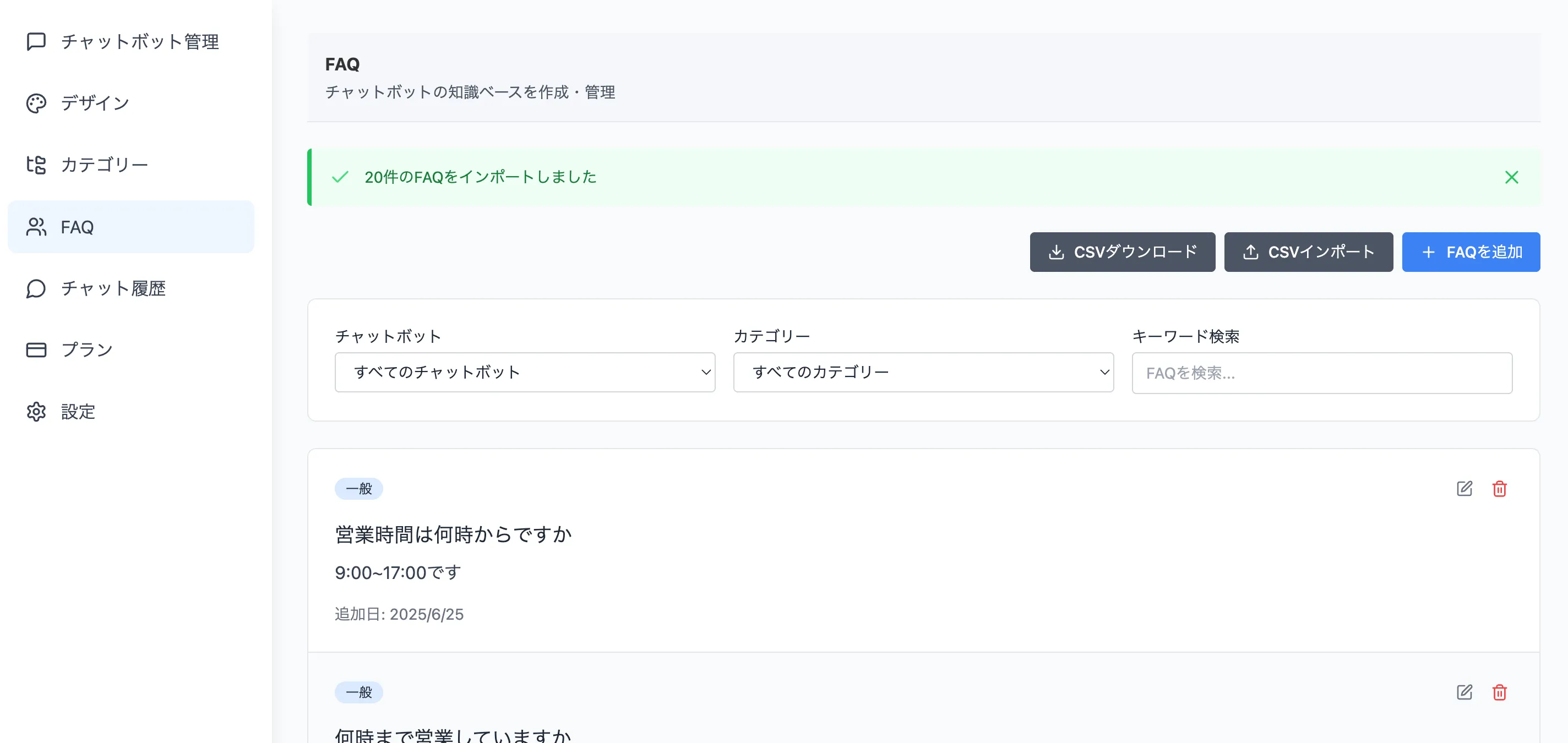
インポートが正常に完了しました。登録されたFAQは一覧画面で確認できます。
4.4 FAQ検索・フィルター
検索・フィルター機能
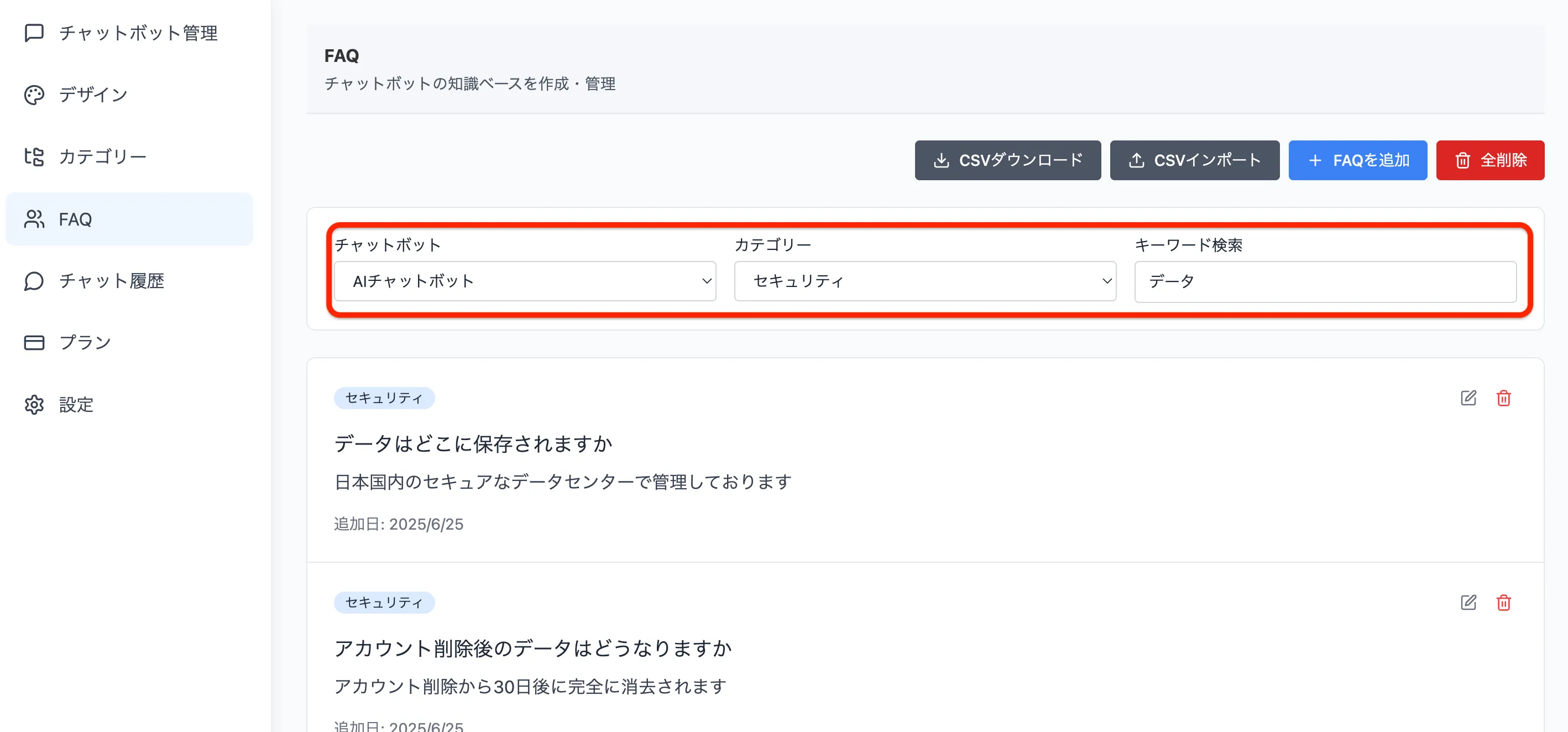
登録したFAQは、検索機能やカテゴリーフィルターで効率的に管理できます。キーワード検索やカテゴリー別の絞り込みが可能です。
4.5 FAQのエクスポート
FAQデータのエクスポート
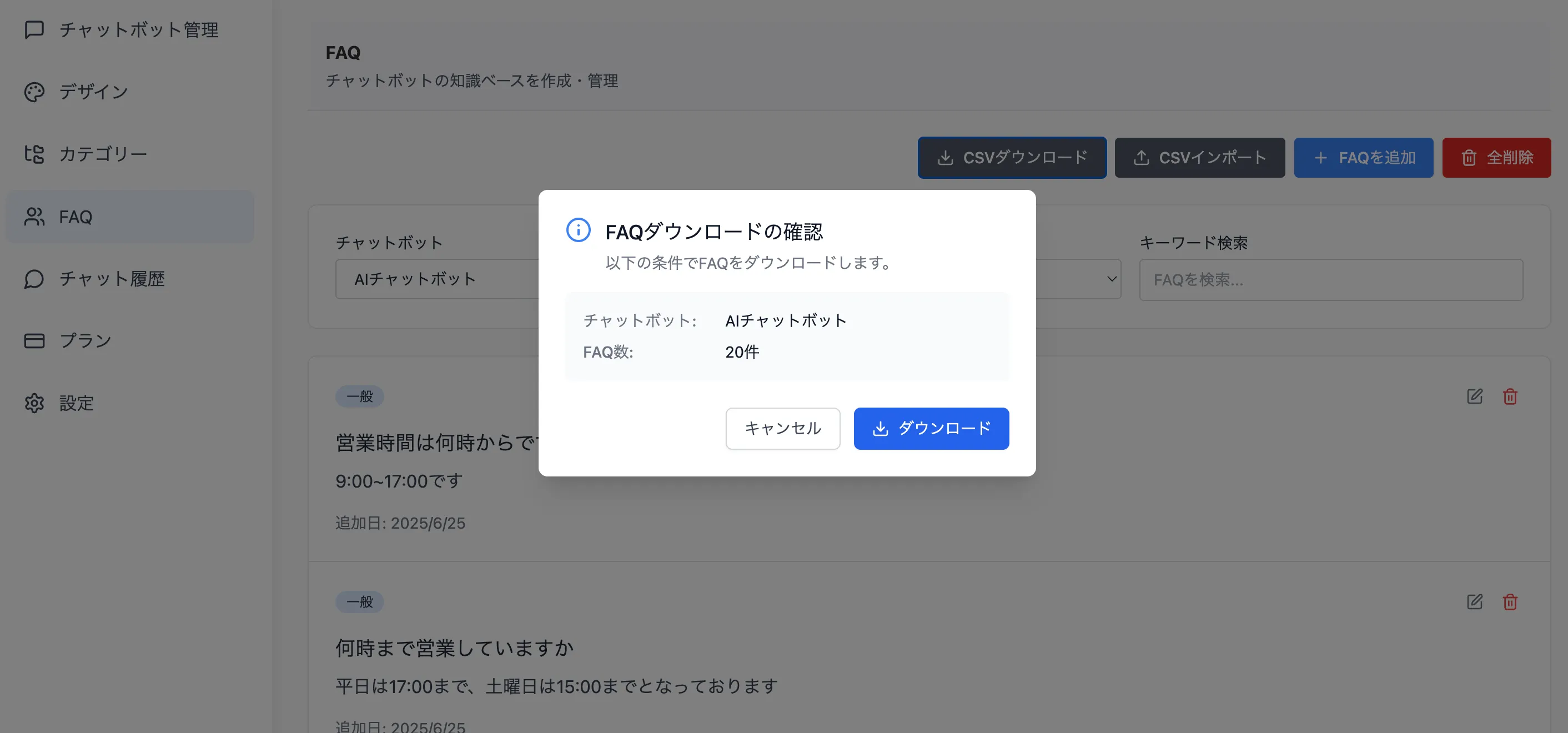
既存のFAQデータをCSV形式でエクスポートすることができます。バックアップや他システムへの移行に便利です。
5. プラン管理
ChatPivotでは、用途に応じて複数のプランをご用意しています。プランを変更することで、より多くの機能をご利用いただけます。
5.1 現在のプラン確認
プラン管理画面アクセス
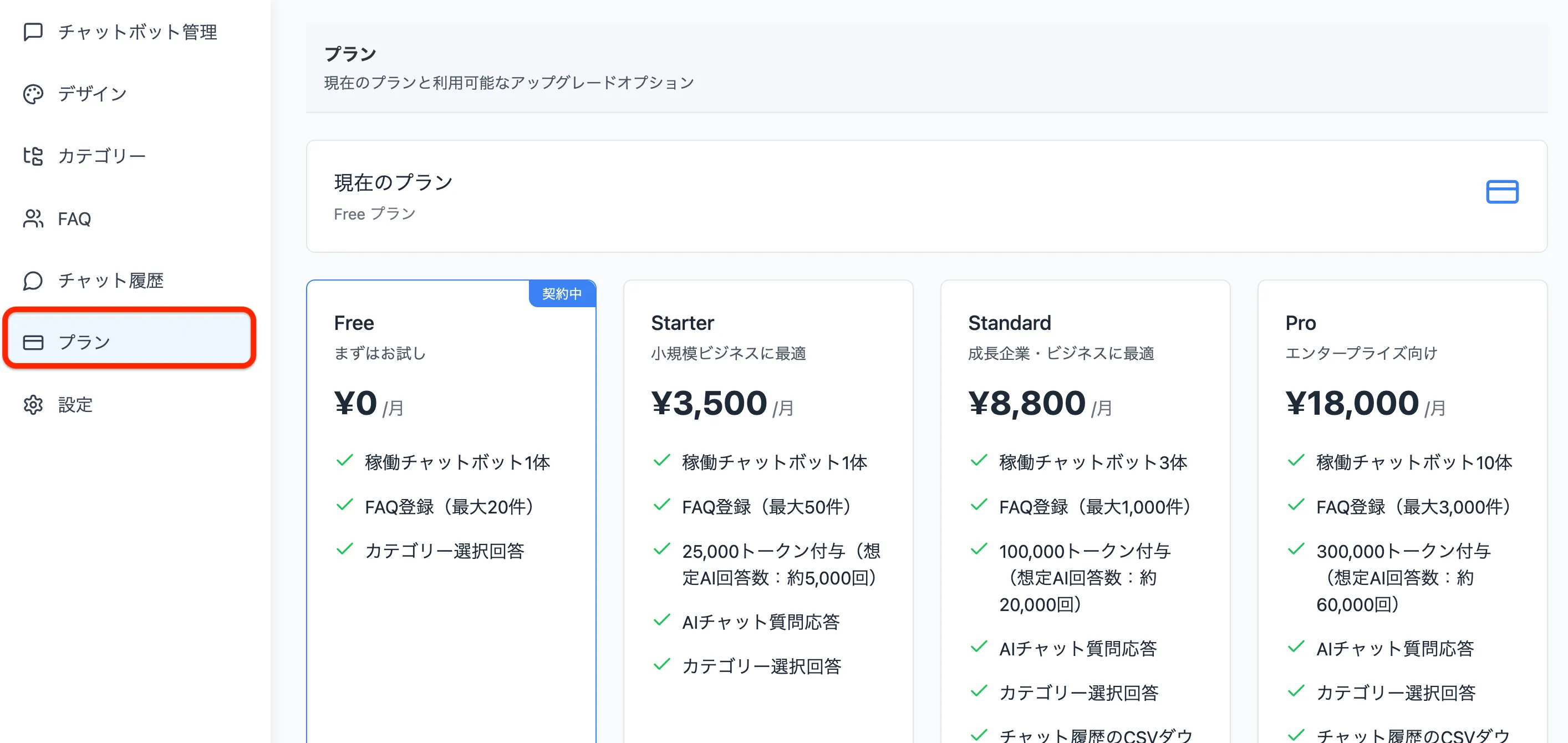
サイドバーから「プラン」をクリックしてプラン管理画面にアクセスします。
現在のプラン情報と利用状況を確認できます。
5.2 プラン比較
プラン比較表
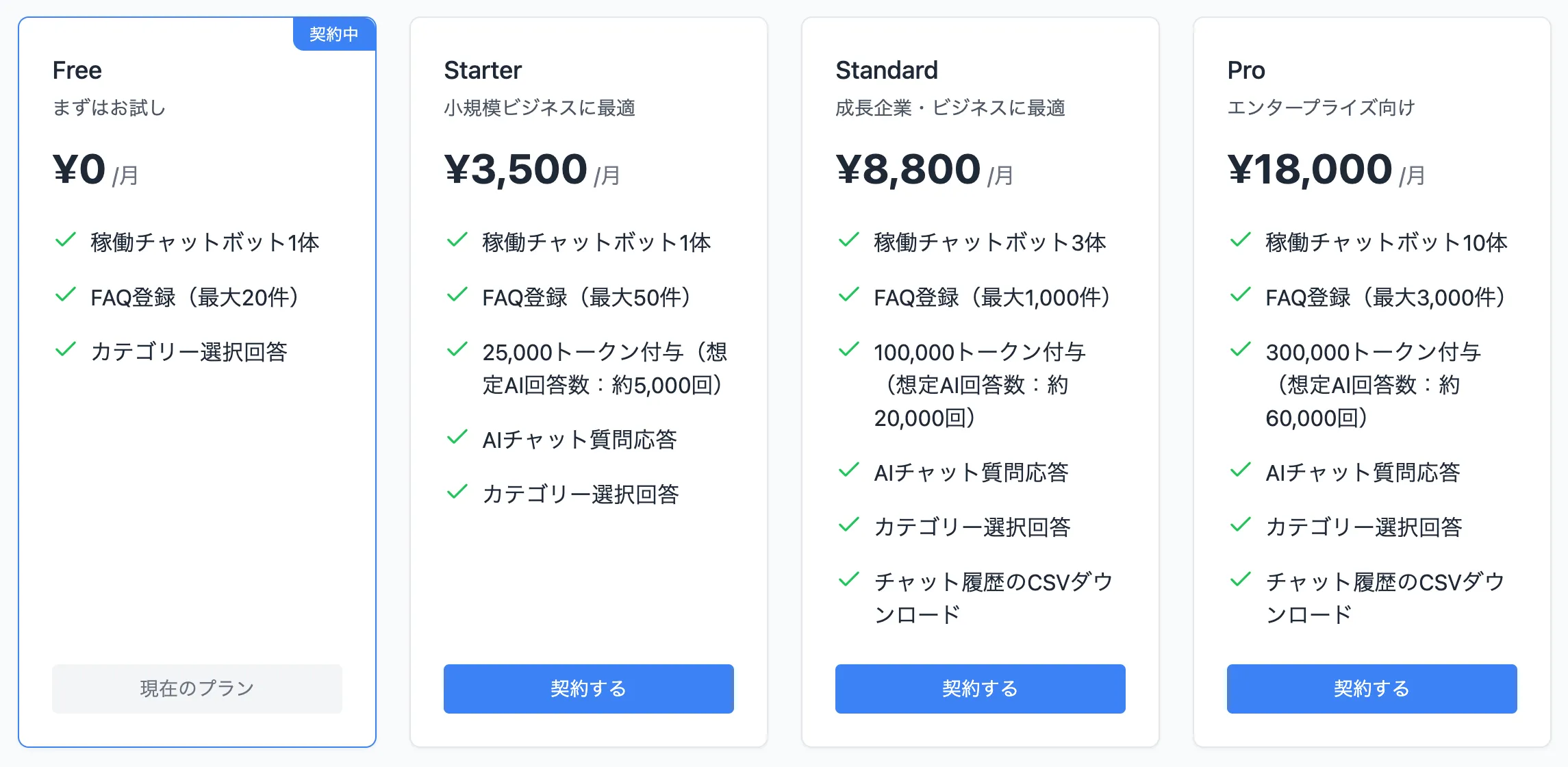
各プランの機能と料金を比較できる表が表示されます。ニーズに合ったプランを選択してください。
5.3 プランのアップグレード
プラン選択
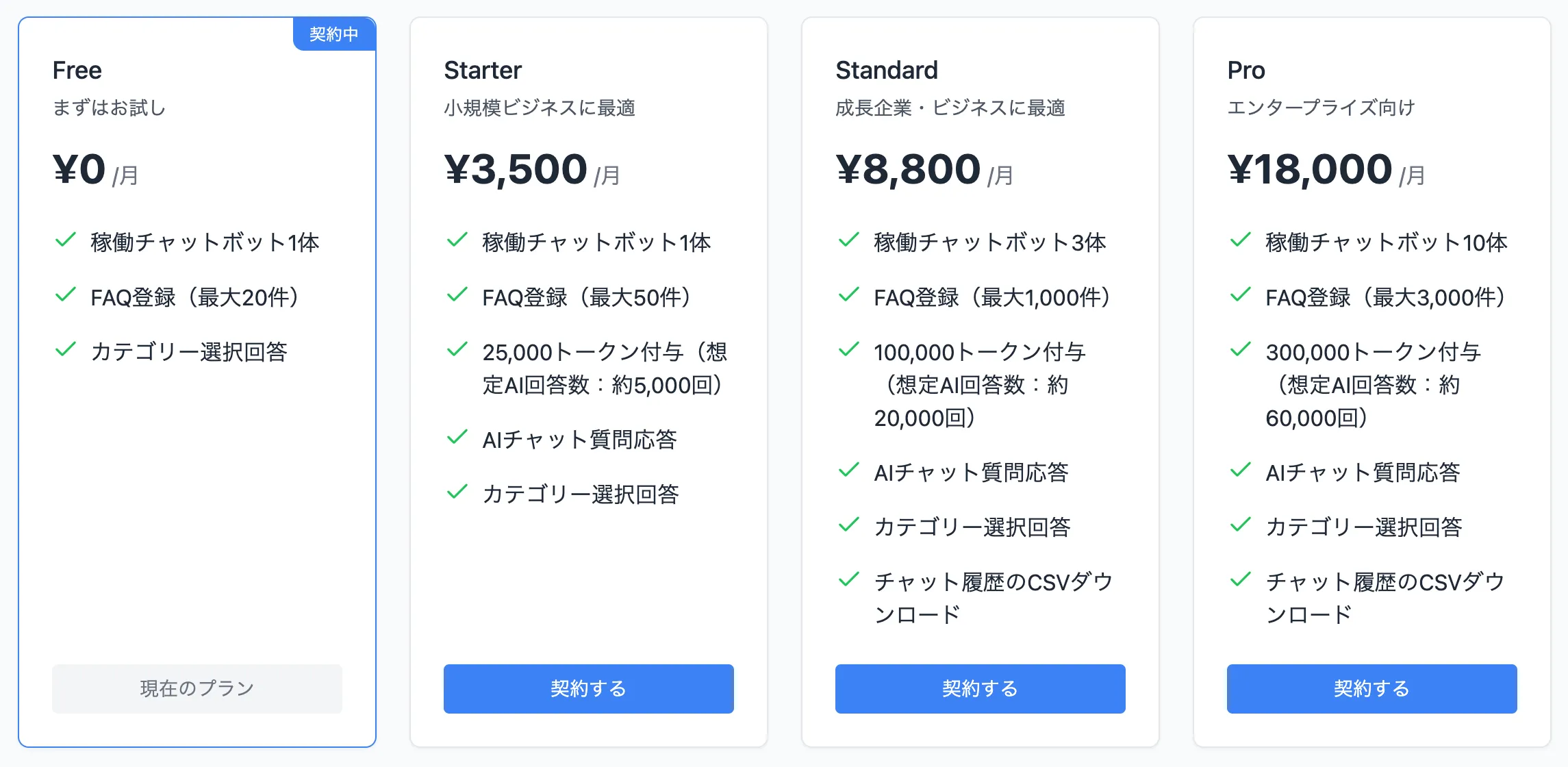
アップグレードしたいプランの「契約する」ボタンをクリックしてアップグレードを開始します。
決済確認
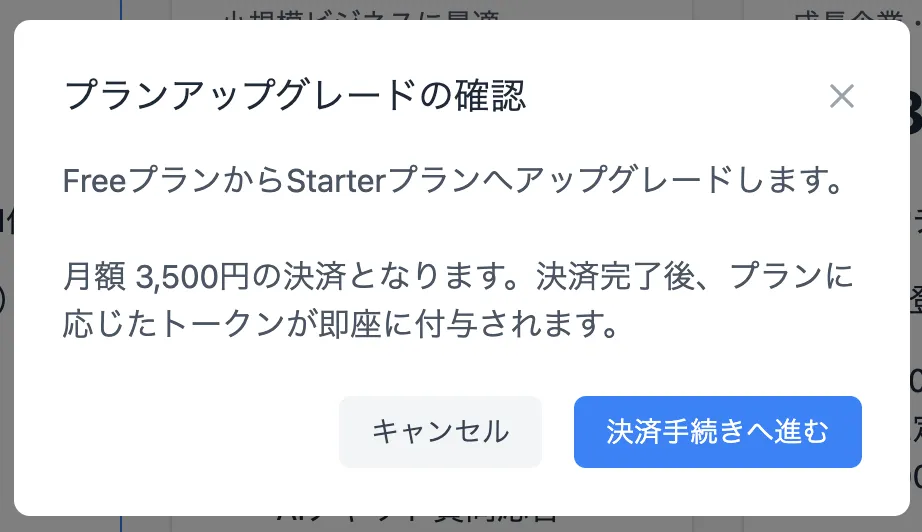
確認画面でプランの内容と料金を確認し、「決済に進む」ボタンをクリックします。
Stripe決済
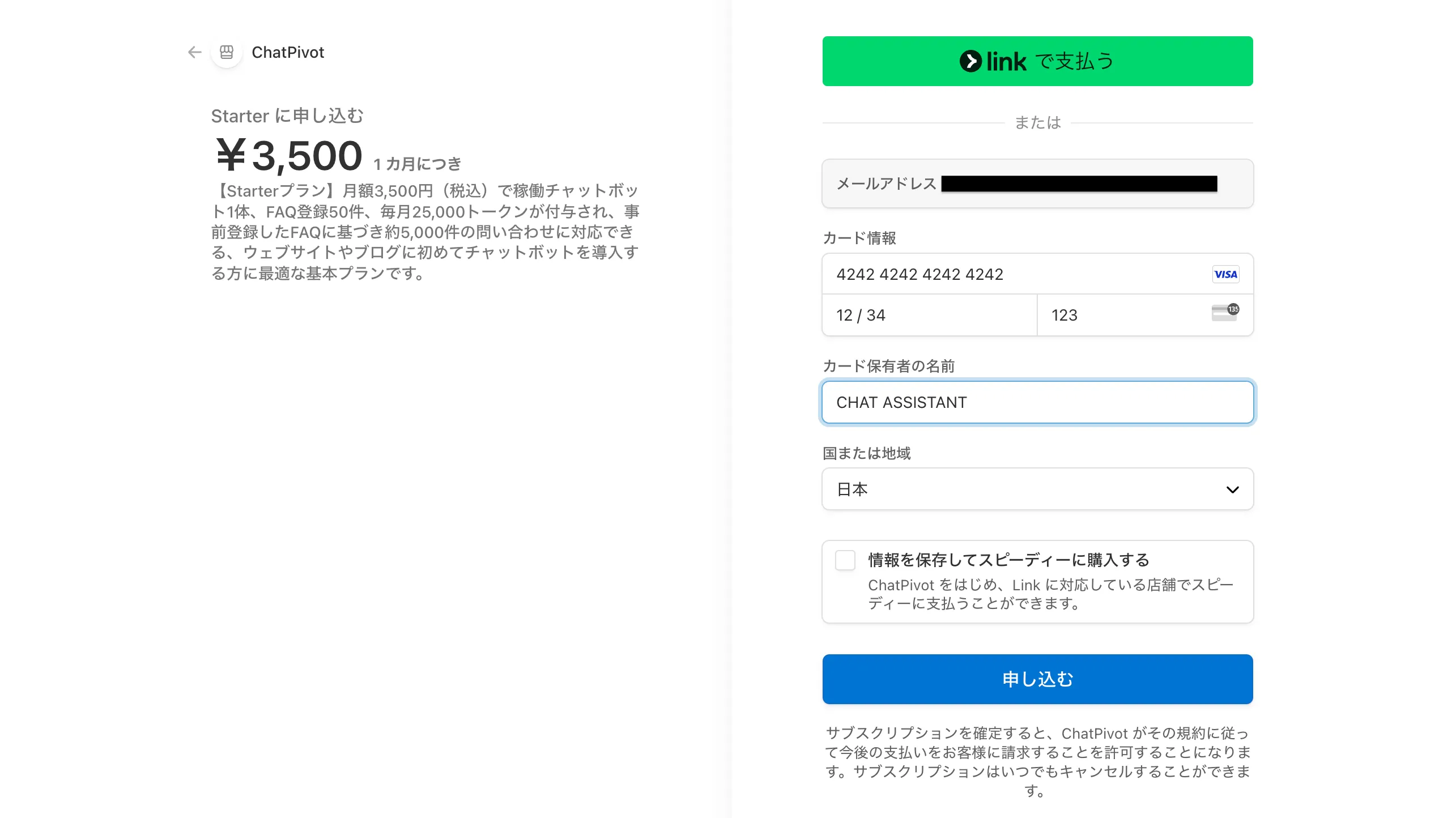
Stripeの決済画面で支払い情報を入力してアップグレードを完了します。
6. チャットボットの配置
チャットボットの設定が完了したら、あなたのWebサイトに埋め込んで実際に利用できるようにしましょう。
6.1 埋め込みコードの取得
チャットボット管理画面アクセス
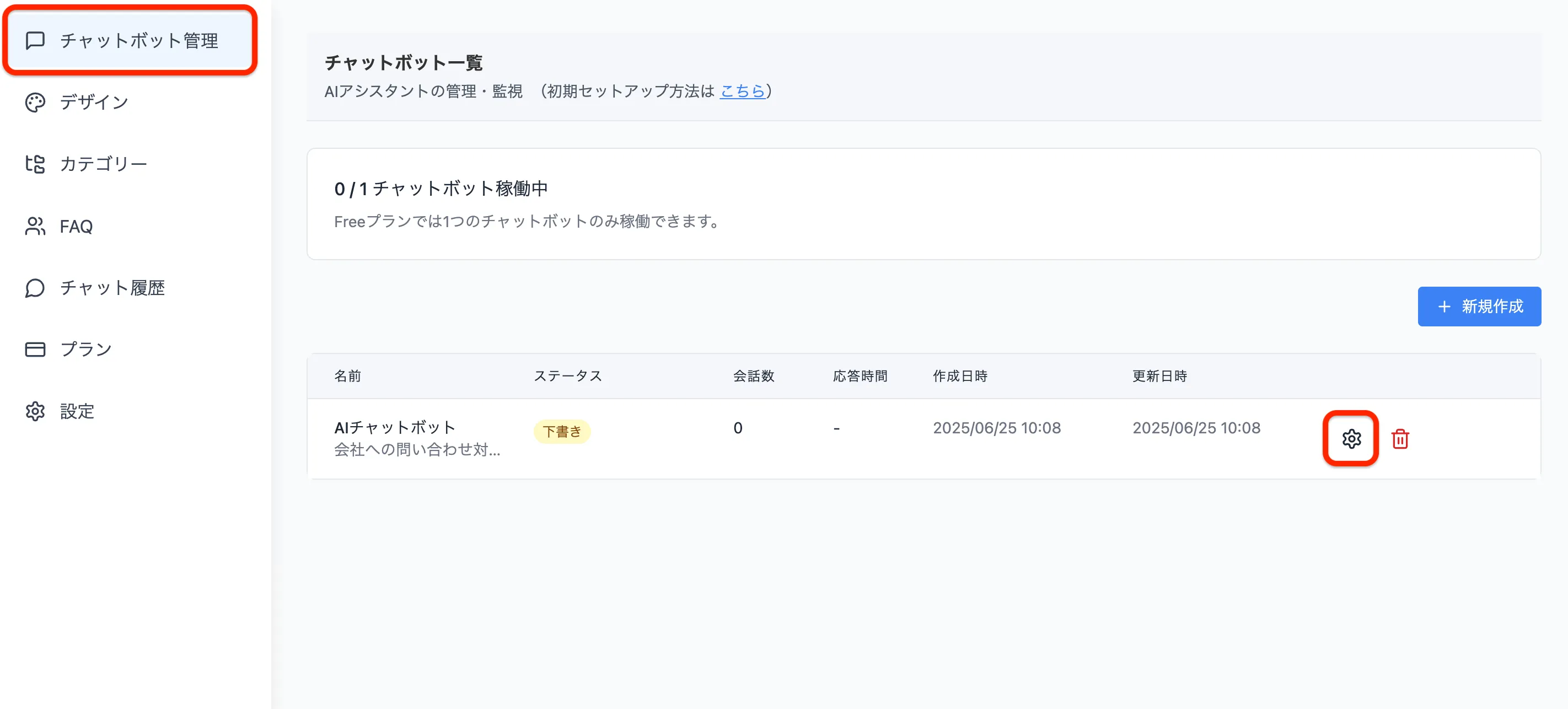
ダッシュボードの「チャットボット管理」画面にアクセスし、配置したいチャットボットを選択します。
ステータスを稼働中に更新
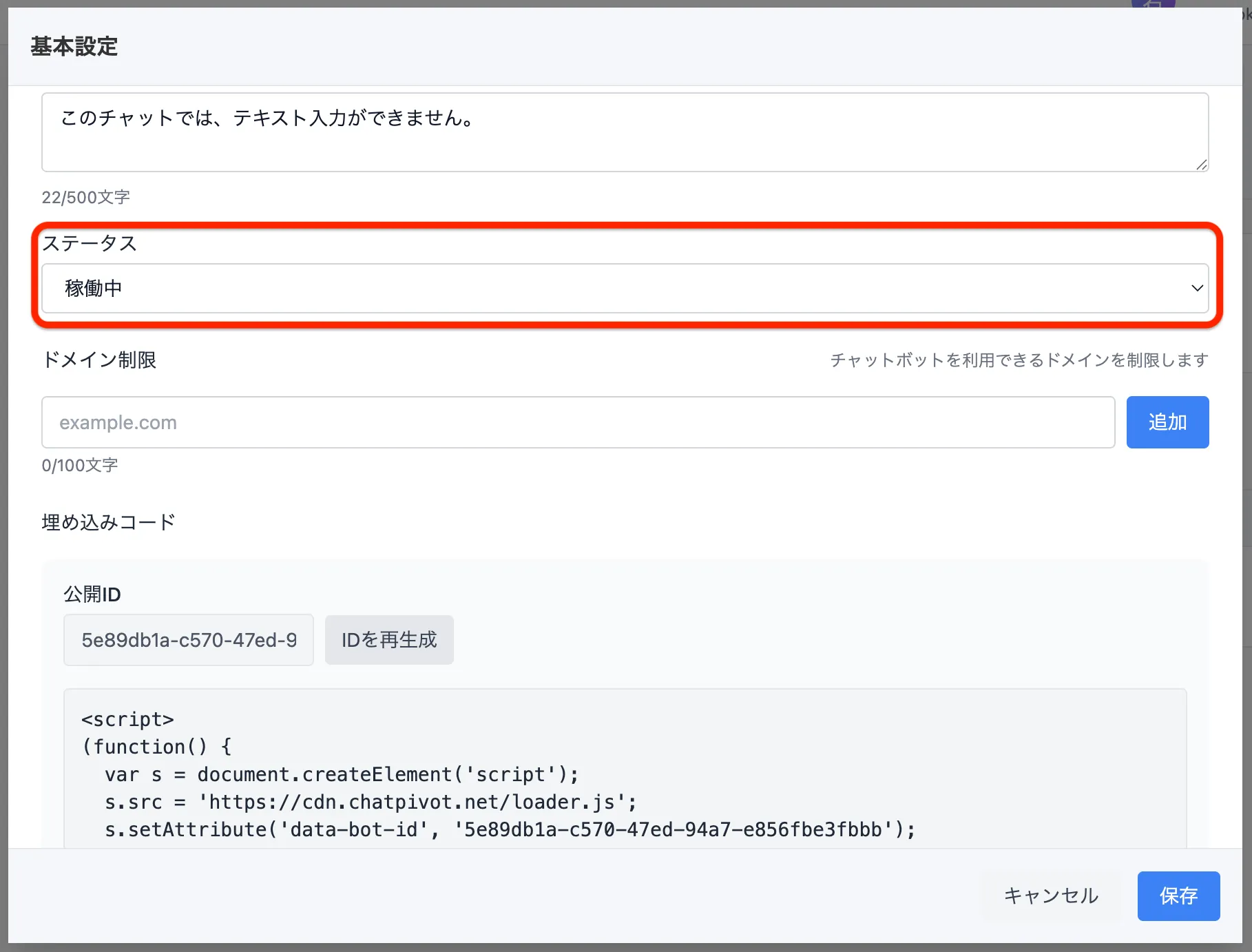
チャットボットのステータスを「稼働中」に変更する設定を行います。配置したいチャットボットを選択し、「設定」ボタンをクリックして設定画面に進みます。
埋め込みコードコピー
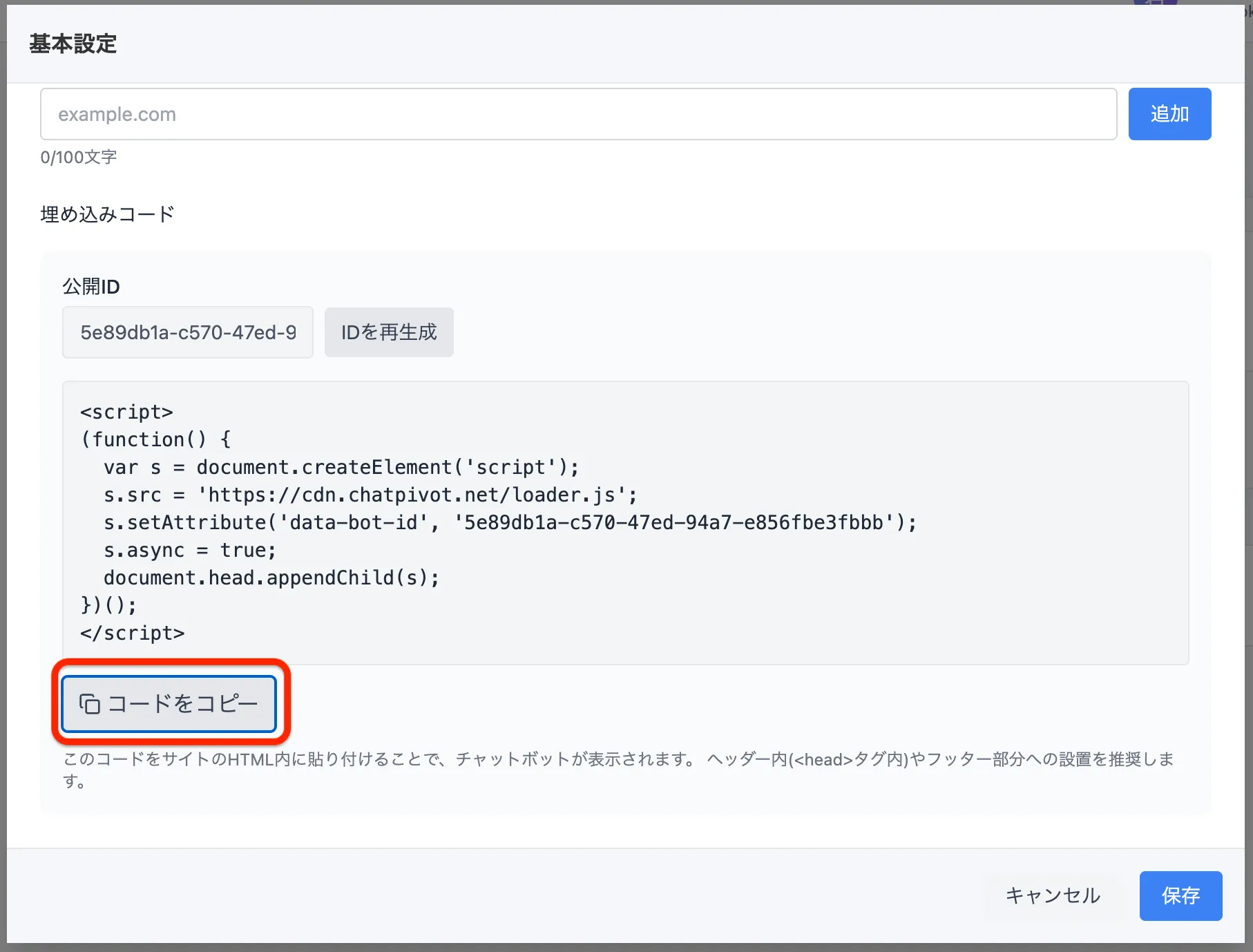
「コードをコピー」で埋め込みコードをコピーします。
注意事項: ID再作成ボタンを押下すると埋め込みコード用の公開IDが変わってしまい、すでに配置済みのコードの差し替えが必要になります。
6.2 Webサイトへの埋め込み
基本的な埋め込み方法
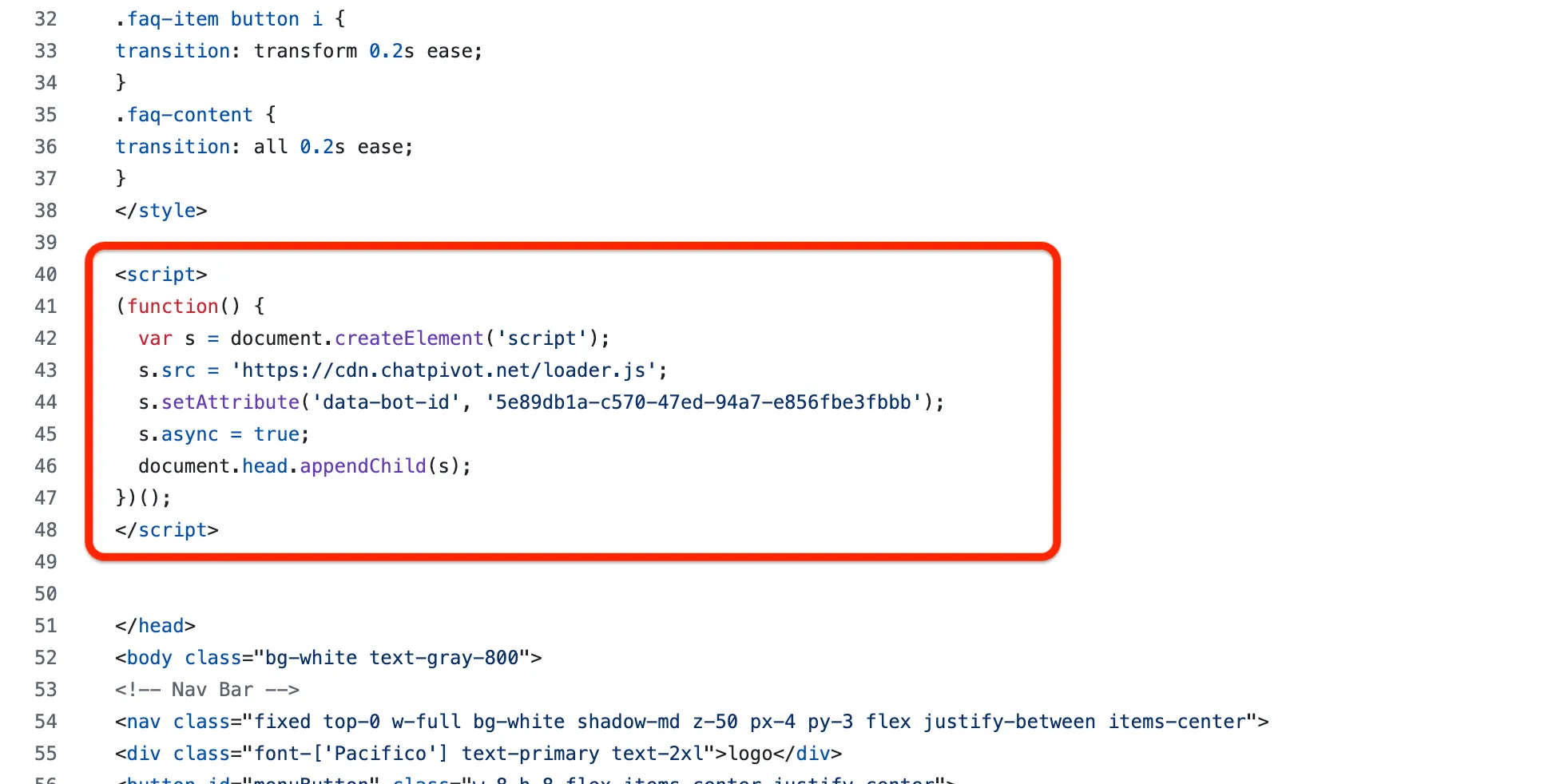
このコードをサイトのHTML内に貼り付けることで、チャットボットが表示されます。ヘッダー内(<head>タグ内)やフッター部分への設置を推奨します。
CMS別の設定例
WordPress:
テーマエディターでfooter.phpの</body>タグ直前、またはプラグイン「Header and Footer Scripts」などを使用してスクリプトを挿入
Shopify:
theme.liquidファイルの</body>タグ直前にスクリプトを追加
Wix:
サイト設定の「カスタムコード」セクションでヘッダー/フッターにスクリプトを追加
その他のCMS:
各CMSの管理画面でカスタムコード挿入機能を探し、フッタースクリプトとして埋め込みコードを設定してください
6.3 動作確認
チャットボットアイコン表示確認

Webサイトにアクセスし、チャットボットアイコンが正常に表示されることを確認します。
免責事項の同意
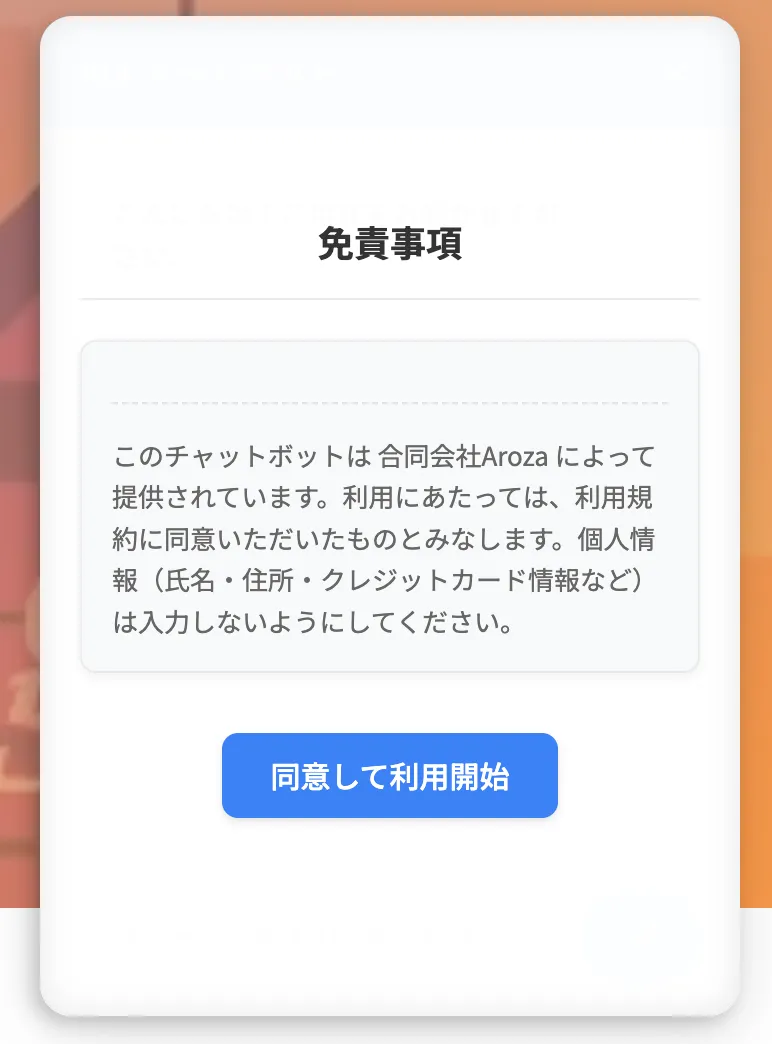
チャットボット利用開始時に免責事項への同意画面が表示されることを確認します。
チャットウィンドウ
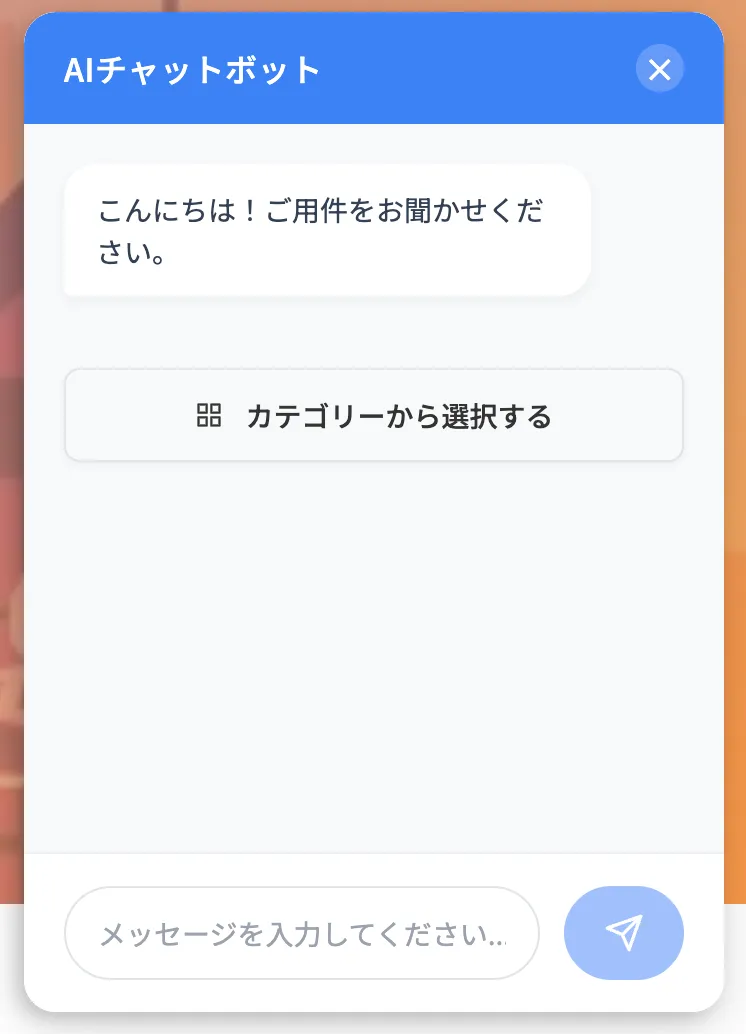
アイコンをクリックして、チャットウィンドウが正常に開くことを確認します。
メッセージ送受信テスト
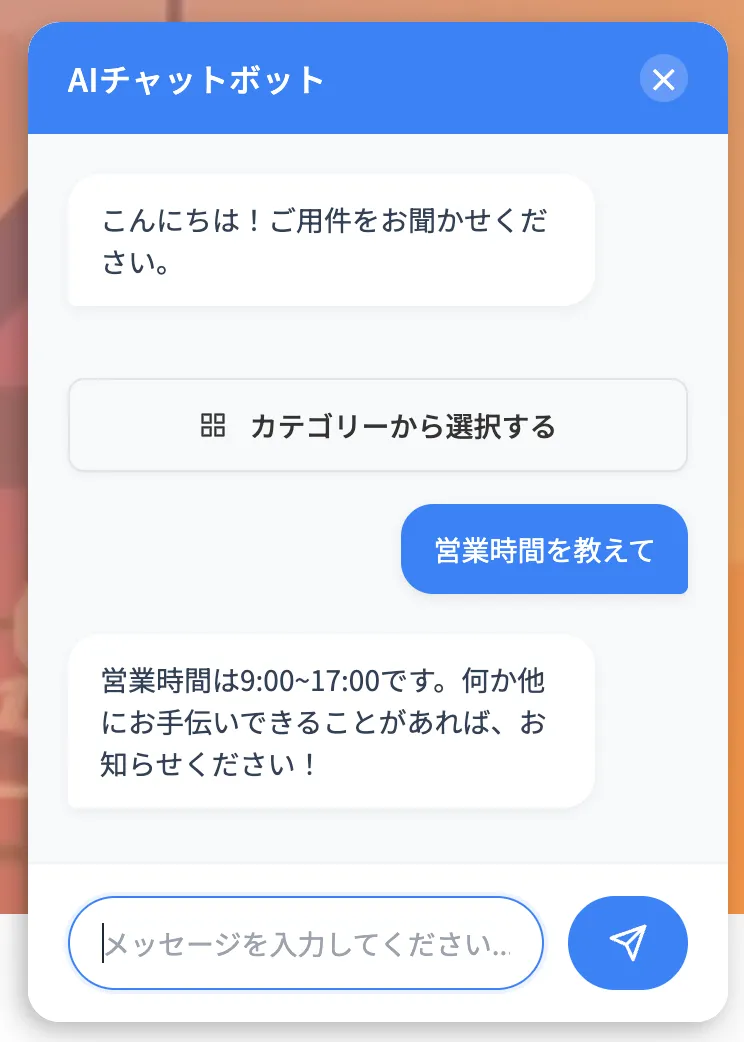
テストメッセージを送信して、適切な応答が返されることを確認します。
6.4 トラブルシューティング
チャットボットが表示されない場合
- ドメイン設定の確認: チャットボット設定で指定したドメインと実際のサイトのドメインが一致しているか確認
- 埋め込みコードの確認: コードが正しく貼り付けられているか、エラーがないか確認
- キャッシュのクリア: ブラウザのキャッシュをクリアして再度アクセス
チャットボットが正常に動作しない場合
- ブラウザのコンソールをチェック: 開発者ツールでエラーメッセージを確認
- 他のスクリプトとの競合: 他のJavaScriptライブラリとの競合がないか確認
- FAQ設定の確認: FAQが正しく設定されているか確認
問題が解決しない場合は、サポートまでお問い合わせください。
サポート
ご不明な点がございましたら、ダッシボード内の「サポート」からお気軽にお問い合わせください。
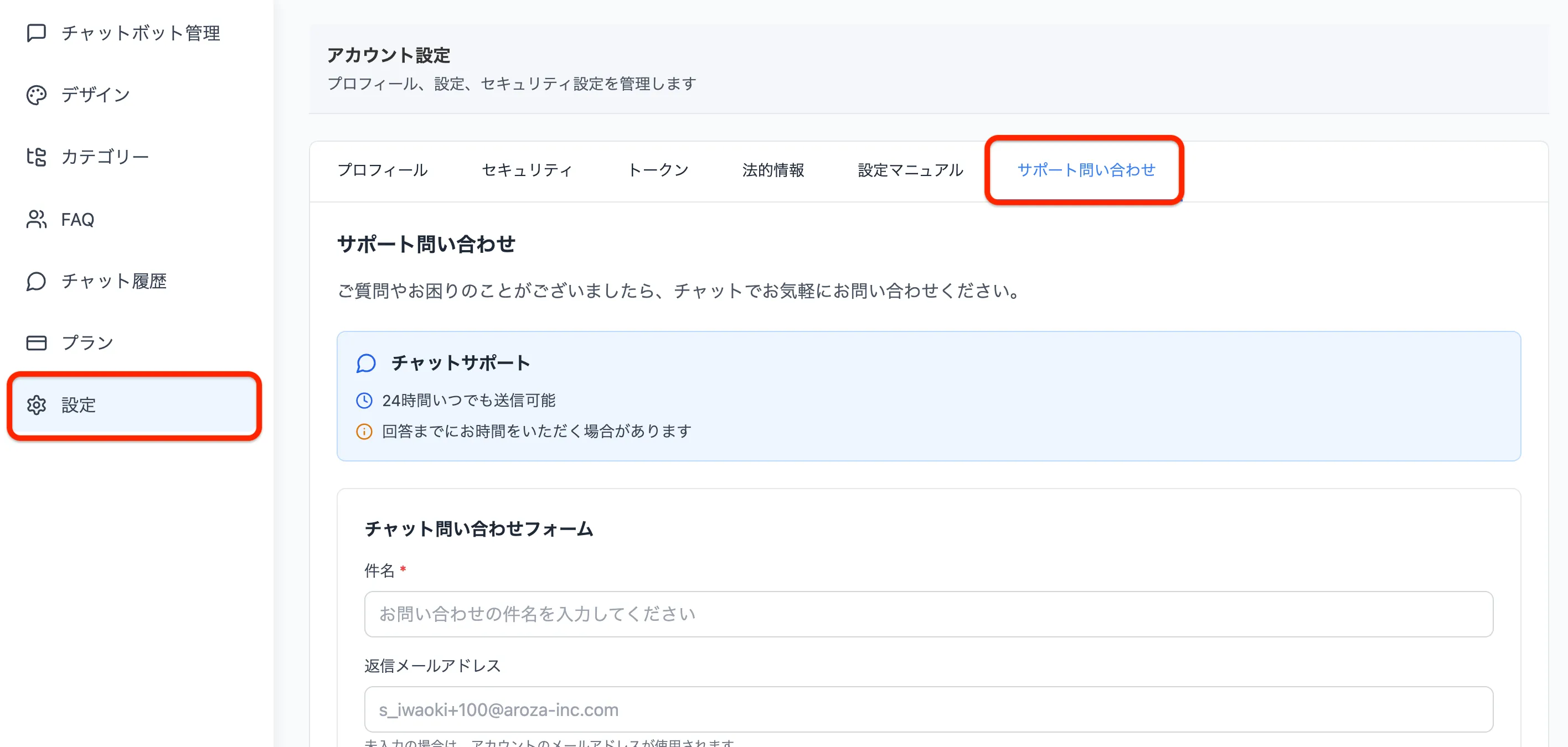
このマニュアルに記載されていない機能や詳細な設定については、随時アップデートしてまいります。ChatPivotを活用して、優れたカスタマーエクスペリエンスを提供しましょう。